Retrouver une vente dans l'historique
- Pour
- Caissier, Gérant
- Où
- Caisse web, Back-office
- Permission
- Vendre à la caisse, Voir les rapports
- Vérifié le
L'historique des ventes garde chaque vente enregistrée par vos caisses. Vous y retrouvez une vente pour la relire, imprimer son reçu, la retourner ou l'annuler, quand un client revient avec son reçu ou une question.
Avant de commencer
- L'écran Historique des ventes s'ouvre avec l'une ou l'autre de ces permissions : Vendre à la caisse ou Voir les rapports. Sans Voir les rapports, il ne montre que les mises de côté.
- Avec Voir les rapports seule, vous ne voyez que vos propres ventes. Pour voir celles de tous les employés, il faut aussi Toutes les ventes des magasins assignés.
- Une caisse doit être choisie. La première fois, l'écran affiche Choisir une caisse : cliquez sur l'onglet de votre magasin, puis sur la tuile de votre caisse (voir Faire une vente).
Retrouver une vente par son numéro de reçu
C'est le chemin le plus court : le numéro est imprimé sur le reçu, avec son code-barres.
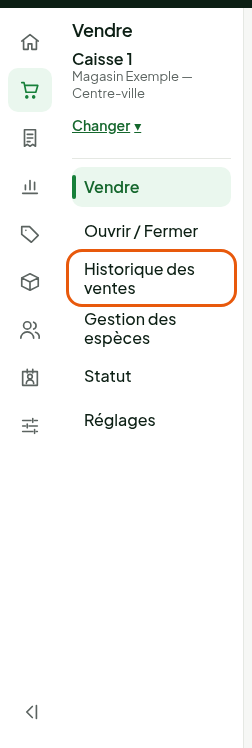
Ouvrir Vendre > Historique des ventes.
Garder l'onglet Toutes.
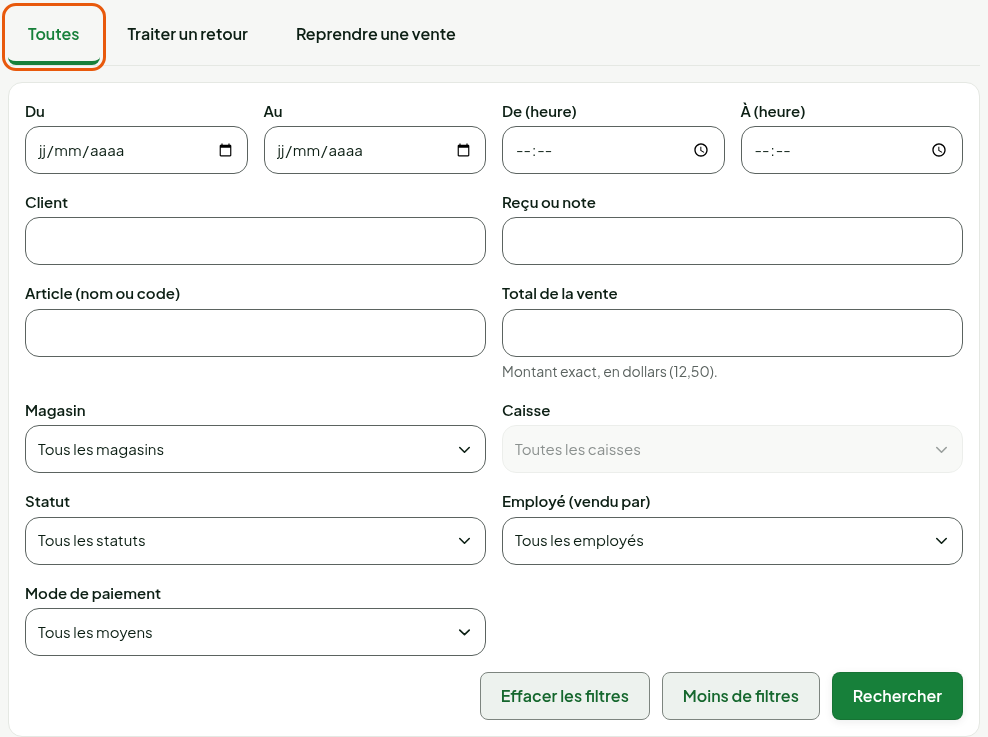
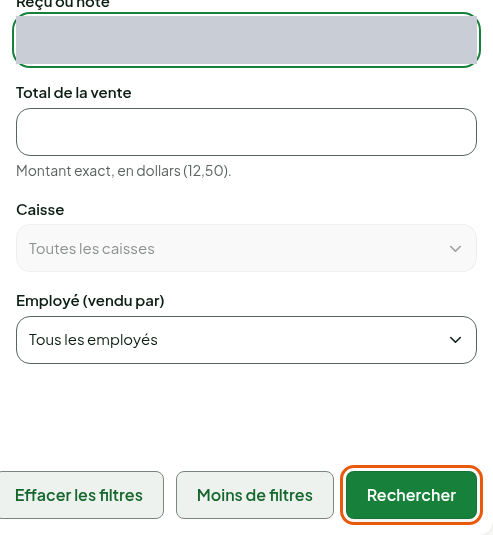
Taper le numéro de reçu dans Reçu ou note, ou scanner le code-barres du reçu.
Cliquer sur Rechercher.
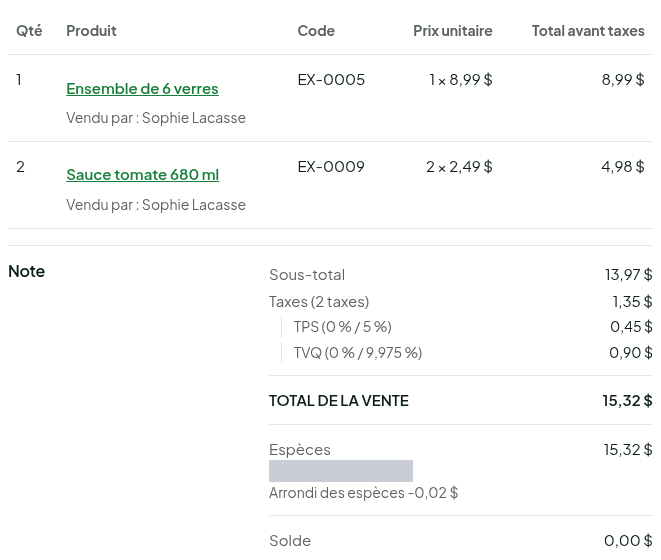
La vente s'affiche dans son propre panneau, au-dessus de la liste : ses articles, ses taxes, son Total de la vente, ses paiements et son Solde.
À droite du détail, les boutons agissent sur cette vente : Retourner des articles, Modifier, Reçu cadeau, Envoyer le reçu par courriel, Imprimer le reçu… et Voir la fiche complète.
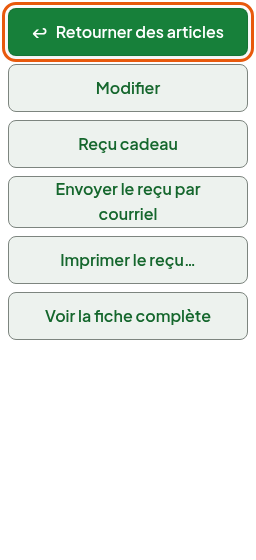
Une vente payée ne se modifie jamais. Modifier change seulement la note de la vente ou lui rattache un client ; les montants, les taxes et les paiements restent tels quels. Une erreur de montant se corrige par un retour, relié à la vente d'origine (Faire un retour et rembourser).
Chercher avec d'autres critères
Sans numéro de reçu, combinez les filtres. Plus il y en a, plus la liste est courte.
Ouvrir Vendre > Historique des ventes.
Remplir un ou plusieurs filtres : la période (Du, Au, De (heure), À (heure)), le Client, Reçu ou note (une partie du numéro, ou un mot de la note), l'Article (nom ou code), le Total de la vente (montant exact, comme
12,50), le Magasin, la Caisse, le Statut, l'Employé (vendu par) ou le Mode de paiement.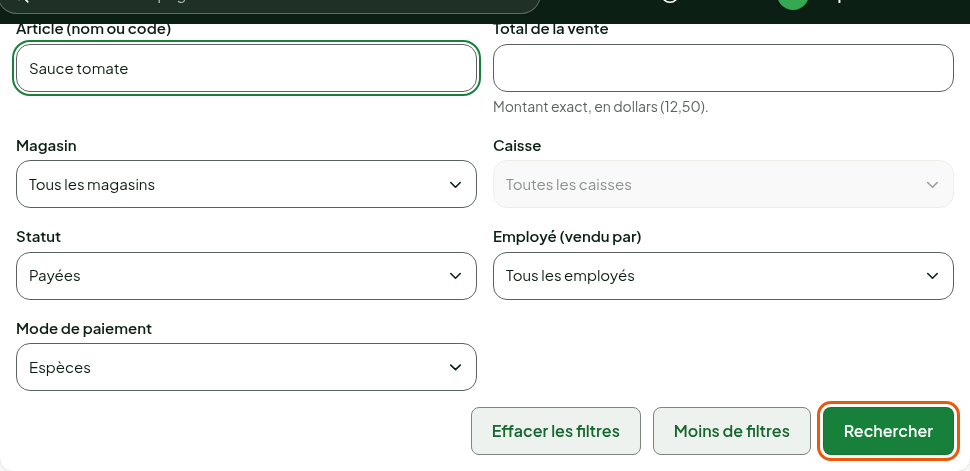
Cliquer sur Rechercher.
La liste Ventes de l'historique montre le Reçu, le Client, Vendu par, la Note, le Total et le Statut de chaque vente. Cliquer sur la flèche à gauche du numéro de reçu déplie le détail, comme ci-dessus. Effacer les filtres remet tout à zéro ; Exporter la liste produit un fichier des ventes affichées.
Trouver une vente à retourner
L'onglet Traiter un retour fait la même recherche, mais n'offre que les ventes qui se retournent : une vente annulée n'y figure pas.
Cliquer sur l'onglet Traiter un retour.

Retrouver la vente d'origine, puis cliquer sur Retourner des articles.
La suite est dans Faire un retour et rembourser.
Lire la liste de toutes les ventes
Si vous lisez les rapports, Ventes > Toutes les ventes présente la même liste : mêmes filtres, plus les périodes courantes Aujourd'hui, Hier, 7 jours et Ce mois.
Ouvrir Ventes > Toutes les ventes.
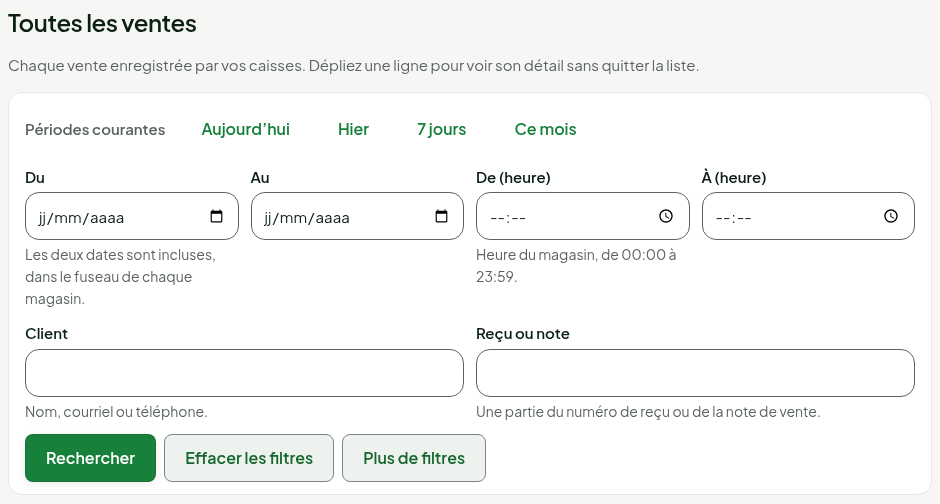
Cliquer sur Plus de filtres pour les autres critères, puis sur Rechercher.
Dépannage
« Aucune vente ne correspond à ces critères. »
Aucune vente ne passe tous les filtres à la fois. Cliquez sur Effacer les filtres et recommencez avec un seul critère.
Une vente d'un collègue n'apparaît pas
Votre rôle ne donne pas Toutes les ventes des magasins assignés : vous ne voyez que vos ventes. Demandez à un gérant de la chercher.