Régler la taxe d'un magasin
- Pour
- Administrateur
- Où
- Back-office
- Permission
- Gérer les magasins et les réglages
- Vérifié le
Chaque magasin applique ses propres taxes : un magasin neuf n'en applique aucune tant que vous ne les avez pas réglées. Vous cochez les taxes du magasin dans un seul écran, et vous pouvez les changer plus tard.
Avant de commencer
- Le magasin doit exister (voir Ajouter ou modifier un magasin), avec sa bonne heure locale.
- Vos taxes et vos classes de taxe doivent être ajoutées dans Réglages > Taxes (voir Régler les taxes).
Un changement de taxe ne vaut que pour les ventes à venir. Les ventes passées gardent la taxe avec laquelle elles ont été faites : rien n'est réécrit.
Voir la taxe d'un magasin
La liste de Réglages > Magasins et caisses montre, dans la colonne Taxe par défaut, ce que chaque magasin applique. Un magasin neuf affiche « Aucune taxe configurée ».

Cocher les taxes d'un magasin
Ouvrir Réglages > Taxes.
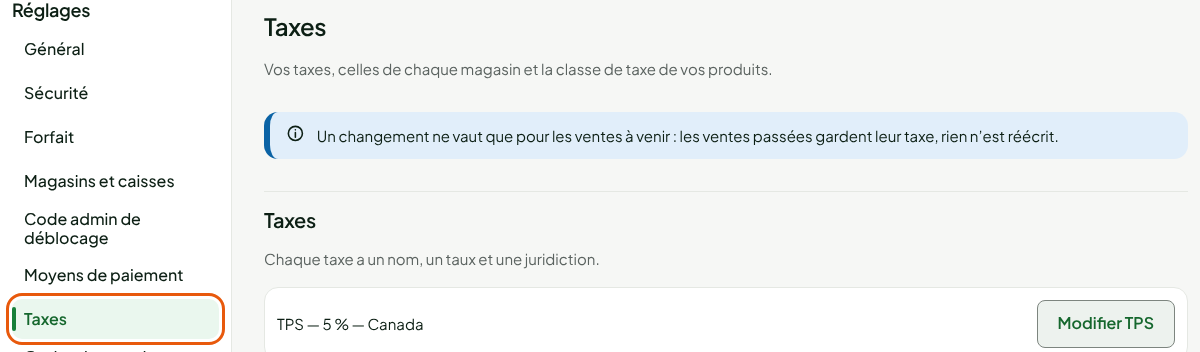
Trouver le cadre du magasin, sous Magasins. Pour un magasin neuf, il affiche « Aucune taxe cochée pour le moment. » Cocher une taxe, par exemple TPS — 5 %.
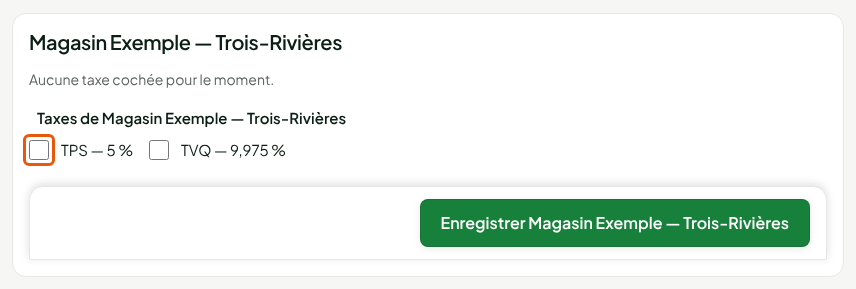
Cocher les autres taxes que le magasin applique, par exemple TVQ — 9,975 %.
Cliquer sur Enregistrer suivi du nom du magasin.
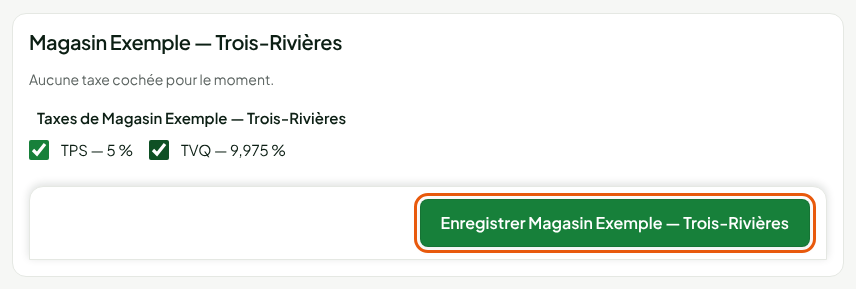
L'écran affiche « Taxes de Magasin Exemple — Trois-Rivières enregistrées. » Les ventes suivantes de ce magasin prennent ces taxes. Sur le reçu, chaque taxe paraît sur sa propre ligne.

Les ventes suivantes du magasin prennent aussitôt les taxes enregistrées. Vérifiez les cases avant d'enregistrer un magasin qui vend déjà.
Changer les taxes d'un magasin
Pour qu'un magasin cesse d'appliquer une taxe, ou en applique une de plus :
Ouvrir Réglages > Taxes.
Dans le cadre du magasin, cocher ou décocher les taxes voulues, par exemple décocher TVQ — 9,975 %.
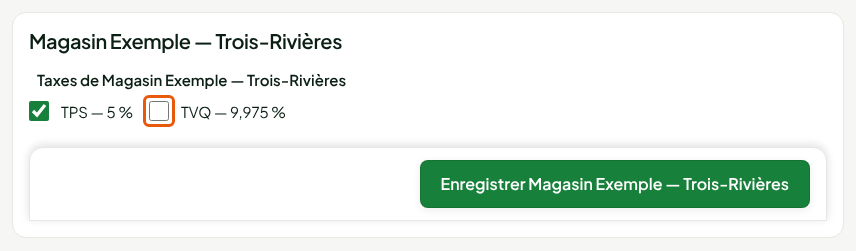
Cliquer sur Enregistrer suivi du nom du magasin.
Le magasin applique maintenant ses nouvelles taxes. La colonne Taxe par défaut de Réglages > Magasins et caisses les reprend.

Un magasin doit appliquer au moins une taxe : sans case cochée, l'écran répond « Cochez au moins une taxe. » Pour changer le taux d'une taxe dans tous les magasins, voir Changer un taux de taxe.
Dépannage
« Les taxes de ce magasin se règlent dans l'écran Taxes. Modifiez-les là-bas. »
Ce message s'affiche quand vous changez Taxe par défaut dans la fiche d'un magasin dont les taxes se règlent déjà dans Réglages > Taxes. Changez-les dans Réglages > Taxes, comme ci-dessus.
« Ajoutez d'abord les classes de taxe de vos produits (plus bas) avant d'enregistrer un magasin. »
Aucune classe de taxe n'existe encore. Ajoutez-en une dans Réglages > Taxes, puis enregistrez le magasin.
« Enregistrement refusé : … produit(s) actif(s) sans taxe dans ce magasin »
Des produits actifs n'ont pas de classe qui leur donne une taxe dans ce magasin. Le message nomme ces produits : choisissez leur classe de taxe dans leur fiche, puis enregistrez de nouveau le magasin.