Dépanner l'imprimante de reçus
- Pour
- Caissier, Gérant
- Où
- Caisse installée
- Permission
- Vendre à la caisse
- Vérifié le
Quand le reçu ne sort pas, la caisse le dit sous Reçu n°, avec la cause. La vente, elle, est payée : on règle l'imprimante, puis on imprime de nouveau. On ne fait jamais repayer.
Avant de commencer
Les messages de ce guide sont ceux de la caisse installée. Chacun finit par la même règle : la vente est payée, rien n'est à repayer.
Seul le premier reçu d'une vente payée en espèces ouvre le tiroir. Tant que rien n'est parti vers l'imprimante (imprimante absente, introuvable, impression refusée), le reçu reste le premier : le bouton dit Imprimer le reçu et le tiroir s'ouvrira avec lui. Dès qu'un reçu est sorti, ou a pu sortir, le bouton dit Réimprimer (Reçu seul) : une réimpression n'ouvre jamais le tiroir.
Imprimer un reçu qui n'est pas sorti
Pour imprimer le reçu après avoir réglé l'imprimante :
Lire le message sous Reçu n° et régler la cause (voir plus bas).
Cliquer sur Imprimer le reçu (ou Réimprimer (Reçu seul) si un reçu de la vente a déjà pu sortir).
Le reçu d'une vente précédente qui n'est pas sorti reste dans la liste Reçus de ventes précédentes non imprimés (ventes payées) : il n'est pas perdu, même si une autre vente est payée entre-temps.
Dépannage
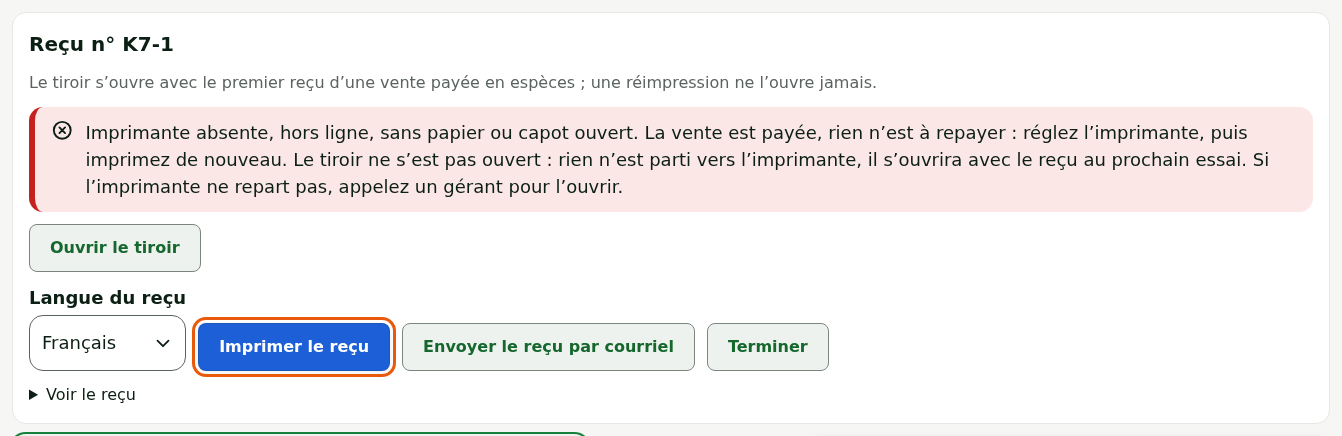
« Imprimante absente, hors ligne, sans papier ou capot ouvert »
L'imprimante ne peut pas prendre le travail. Vérifiez, dans l'ordre :
- qu'elle est allumée et que son câble est branché à l'ordinateur ;
- qu'il reste du papier dans le rouleau ;
- que le capot est bien fermé ;
- qu'elle n'est pas « hors ligne » dans Windows (Panneau de configuration > Périphériques et imprimantes).
Puis cliquez sur Imprimer le reçu. Si le premier reçu d'une vente en espèces n'est pas sorti, le tiroir est resté fermé : il s'ouvrira avec le reçu à cet essai. Si l'imprimante ne repart pas, un gérant peut l'ouvrir : voir Brancher le tiroir-caisse.
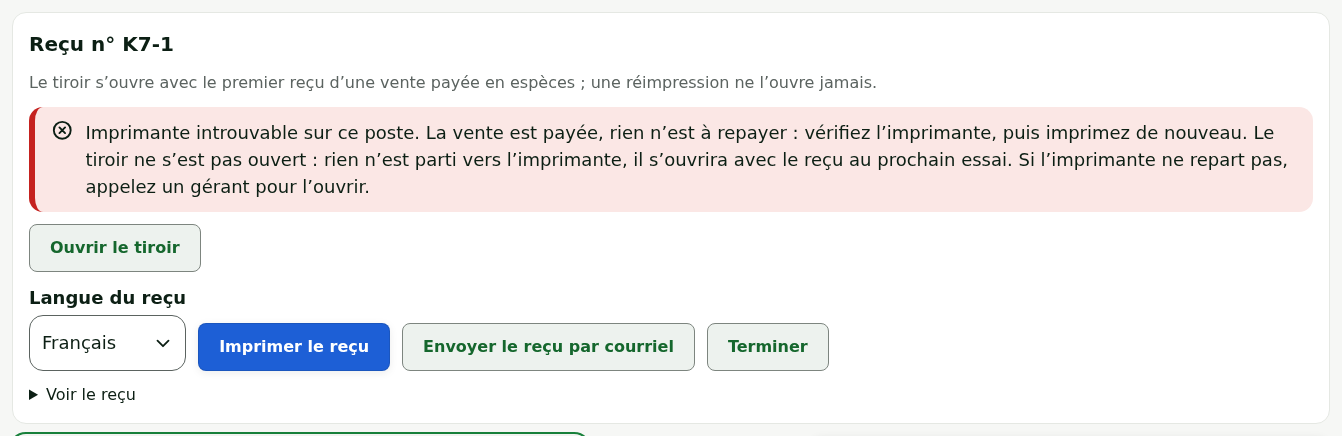
« Imprimante introuvable sur ce poste »
Windows ne trouve pas la file d'impression que la caisse demande. Elle a peut-être été supprimée ou renommée. Les deux files doivent s'appeler Reçu + tiroir et Reçu seul : voir Installer l'imprimante de reçus.
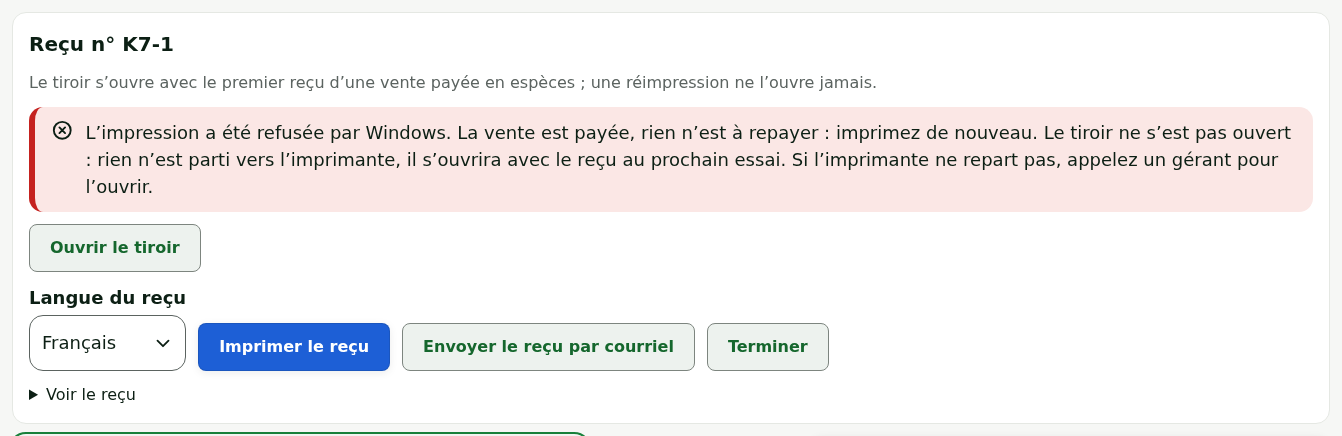
« L'impression a été refusée par Windows »
Windows a refusé le travail. Cliquez sur Réimprimer (Reçu seul). Si le refus revient, redémarrez l'imprimante, puis appelez la personne qui s'occupe de l'ordinateur de la caisse.
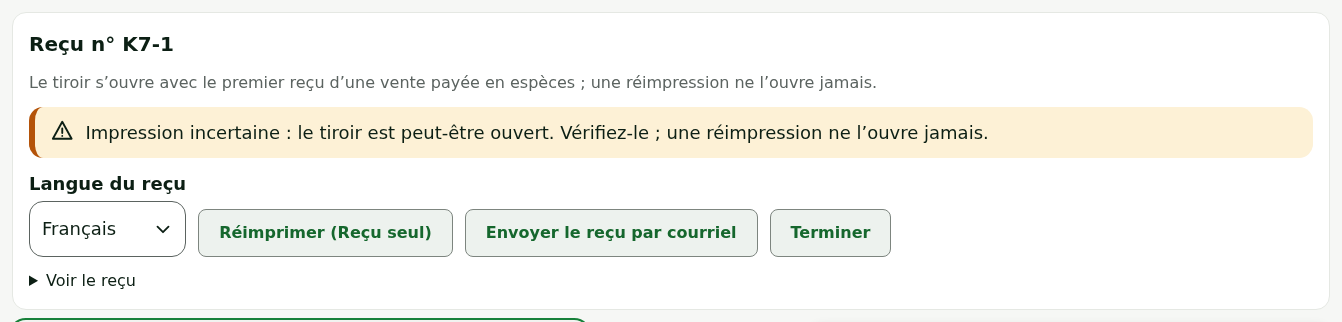
« Impression incertaine : le reçu est peut-être sorti »
La caisse ne sait pas si le reçu est parti. Regardez l'imprimante avant de réimprimer : si le reçu est sorti, un second reçu ne servirait à rien.
Quand le message ajoute que le tiroir est peut-être ouvert, vérifiez-le : une réimpression ne l'ouvre jamais.
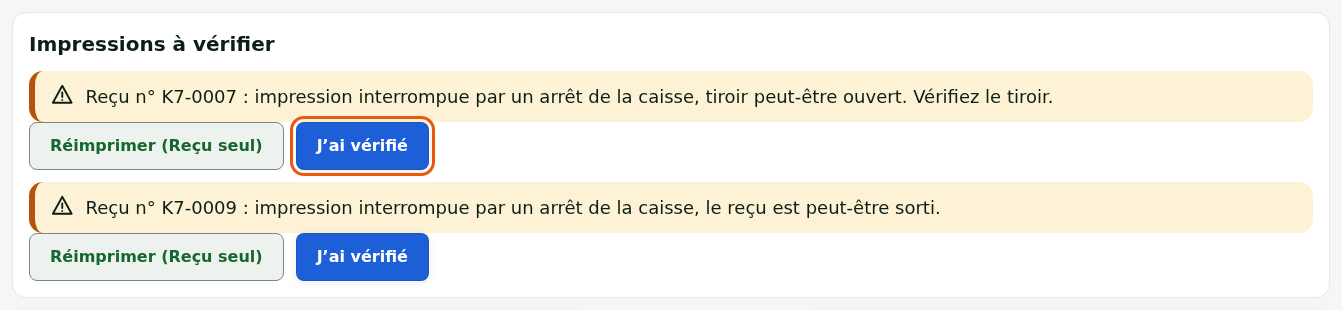
« Impressions à vérifier » à la reprise de la caisse
Si la caisse s'est arrêtée pendant un reçu, elle l'affiche au retour dans l'écran de vente, dans Impressions à vérifier, avec le numéro du reçu. Pour chacun :
- Regarder si le reçu est sorti de l'imprimante, et si le tiroir est ouvert quand le message le dit.
- Cliquer sur Réimprimer (Reçu seul) s'il n'est pas sorti.
- Cliquer sur J'ai vérifié.
« Configuration des imprimantes du poste refusée : appelez un responsable »
Les deux files du poste ne sont pas réglées comme la caisse l'attend. Appelez la personne qui a installé la caisse, avec le message affiché.