Créer et gérer une mise de côté
- Pour
- Caissier
- Où
- Caisse web
- Permission
- Vendre à la caisse
- Vérifié le
Une mise de côté réserve des articles au nom d'un client, qui revient les payer et les ramasser. Elle n'a pas de date limite : elle reste ouverte tant qu'elle n'est ni payée ni annulée. Ce guide va de la création au ramassage, puis à l'annulation.
Avant de commencer
- Votre rôle doit permettre de vendre (permission Vendre à la caisse).
- La caisse doit être ouverte : l'argent d'une mise de côté passe par la session ouverte.
- Le client doit être sur la vente, avec sa fiche : la mise de côté porte son nom.
Une mise de côté exige le serveur et se fait dans le magasin d'origine : on la crée, on la paie et on la ramasse au même magasin. Les articles sortent du stock disponible dès la création ; l'annulation les remet en stock.
Créer une mise de côté
Pour mettre des articles de côté :
Ouvrir Vendre > Vendre, mettre les articles au panier et ajouter le client à la vente (Faire une vente).
Cliquer sur Payer, puis sur Mise de côté.
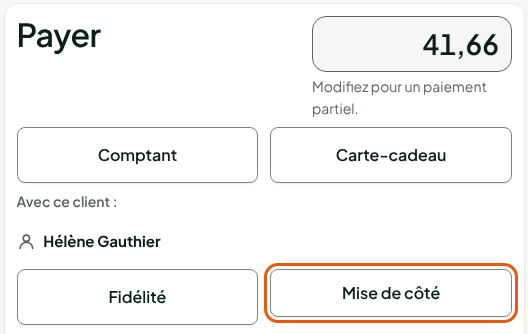
L'écran affiche Mise de côté, avec le Solde à payer au ramassage. Aucun acompte n'est exigé ; pour en prendre un, voir « Prendre un acompte ».
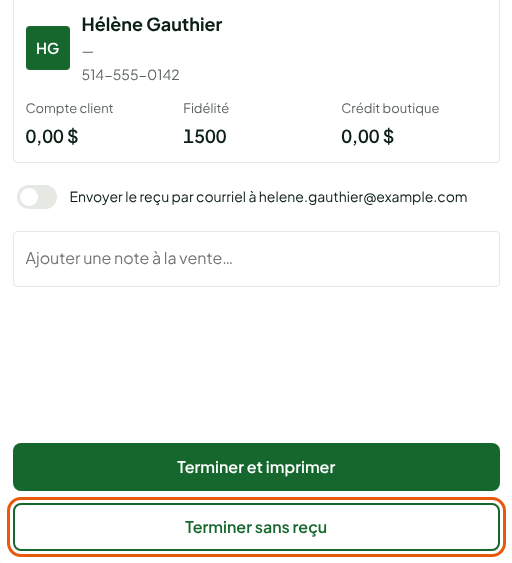
Cliquer sur Terminer sans reçu, ou sur Terminer et imprimer pour remettre le reçu au client.
Une carte-cadeau, un code promo, des points de fidélité et une note de vente ne suivent pas une mise de côté : retirez-les du panier d'abord. Une vente exemptée de taxe ne se met pas de côté : elle se paie tout de suite.
Retrouver et reprendre une mise de côté
Pour ramasser une mise de côté :
Ouvrir Vendre > Historique des ventes.
Dans Statut, choisir Mises de côté en cours, puis cliquer sur Rechercher.

Cliquer sur le numéro de reçu de la mise de côté. Ses articles, son solde et ses boutons s'ouvrent. Cliquer sur Reprendre la mise de côté.
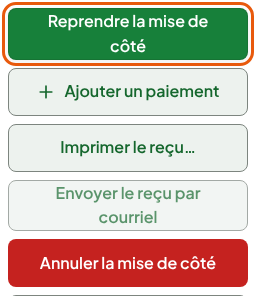
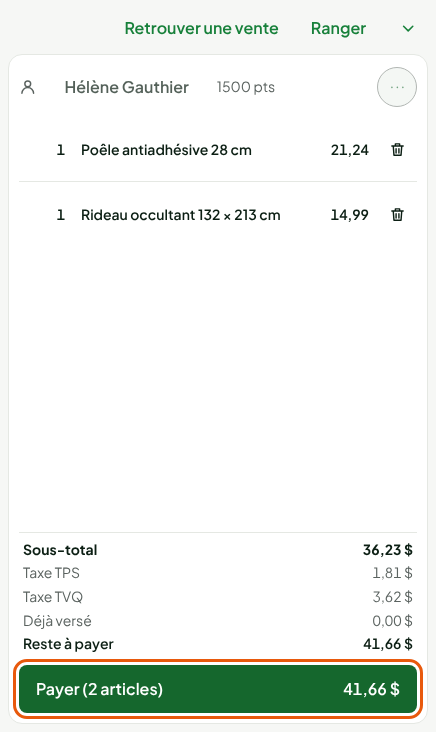
La mise de côté revient dans la vente, avec le Déjà versé et le Reste à payer.
Cliquer sur Payer.
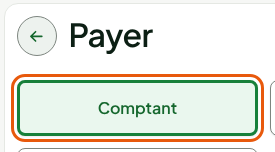
Cliquer sur Comptant, taper la somme remise par le client, puis appuyer sur Entrée.
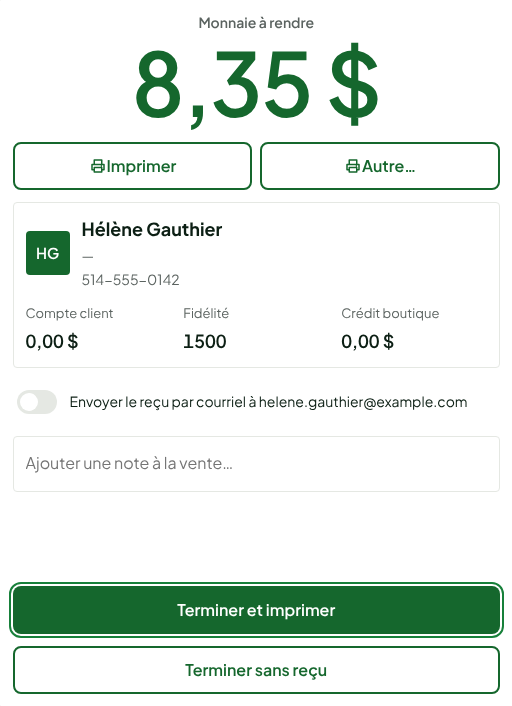
L'écran affiche la Monnaie à rendre. Cliquez sur Terminer et imprimer ou Terminer sans reçu. La mise de côté passe à Mise de côté terminée : remettez les articles au client.
Annuler une mise de côté
L'annulation rembourse l'acompte au complet, sans frais, à chaque moyen de paiement d'origine. Pour annuler :
Retrouver la mise de côté comme ci-dessus, puis cliquer sur Annuler la mise de côté.
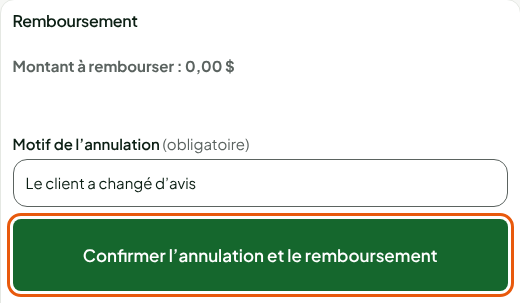
Taper la raison dans Motif de l'annulation (obligatoire).
Remettre les espèces indiquées, s'il y en a, puis cliquer sur Confirmer l'annulation et le remboursement.
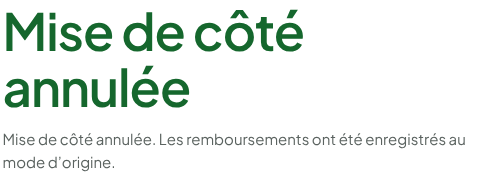
L'écran affiche Mise de côté annulée : les remboursements sont enregistrés au mode d'origine, et les articles reviennent en stock.
Ne confirmez l'annulation qu'après avoir remis au client les espèces indiquées. Un remboursement versé ne se reprend pas.
Dépannage
La tuile Mise de côté est grise
Lisez le message sous la tuile : « Choisissez d'abord le client » (ajoutez le client à la vente), « Un paiement est déjà commencé » (annulez-le d'abord) ou « Vente exemptée de taxe ».
« Cette mise de côté n'est pas dans ce magasin »
Elle se reprend au magasin où elle a été créée.