Donner plusieurs codes-barres à un produit
- Pour
- Gérant
- Où
- Back-office
- Permission
- Gérer le catalogue
- Vérifié le
Un même produit peut avoir plusieurs codes-barres : l'ancien emballage et le nouveau, le code du fabricant et celui d'un autre fournisseur, ou un code maison. Chacun se scanne et mène au même produit. Ce guide ajoute des codes à un produit existant.
Avant de commencer
- Votre rôle doit avoir la permission Gérer le catalogue.
- Un produit a jusqu'à 20 codes-barres, chacun une seule fois. Pour savoir à quoi sert chaque sorte de code, voir Comprendre les codes de produit et les codes-barres.
Ajouter un code-barres
Ouvrir Catalogue > Produits, chercher le produit, puis cliquer sur son nom.
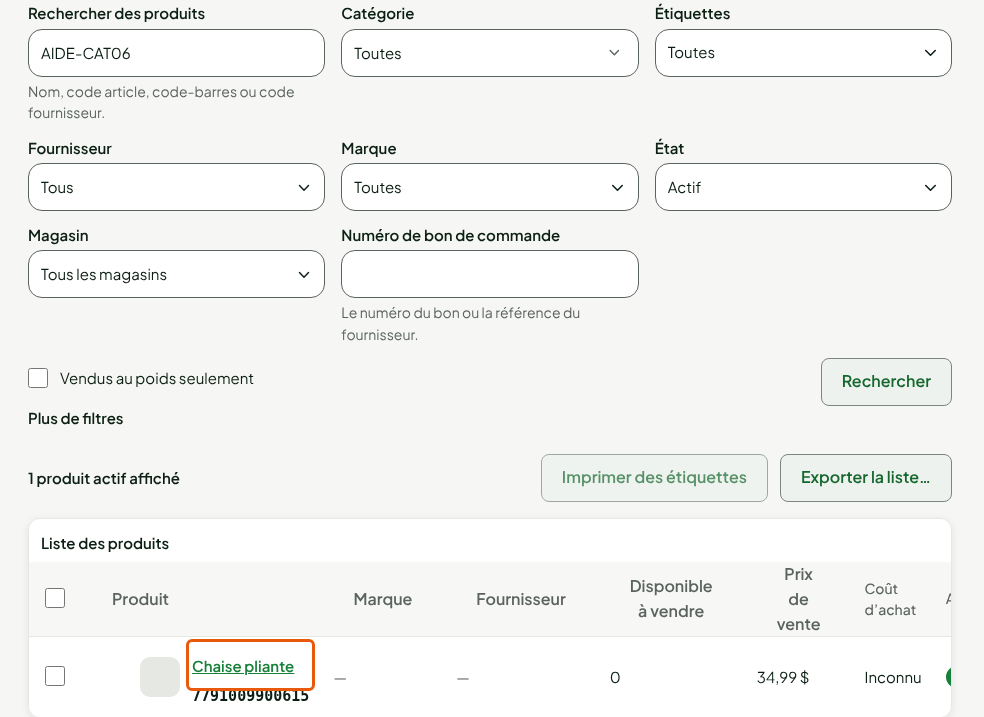
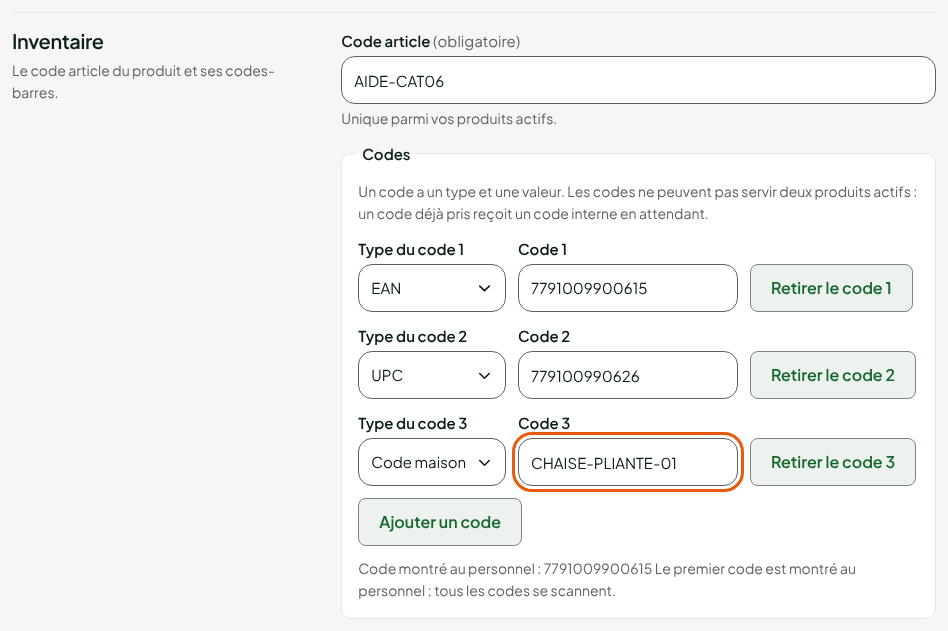
Descendre jusqu'à la section Inventaire. Sous Codes, le produit montre ses codes actuels. Cliquer sur Ajouter un code.
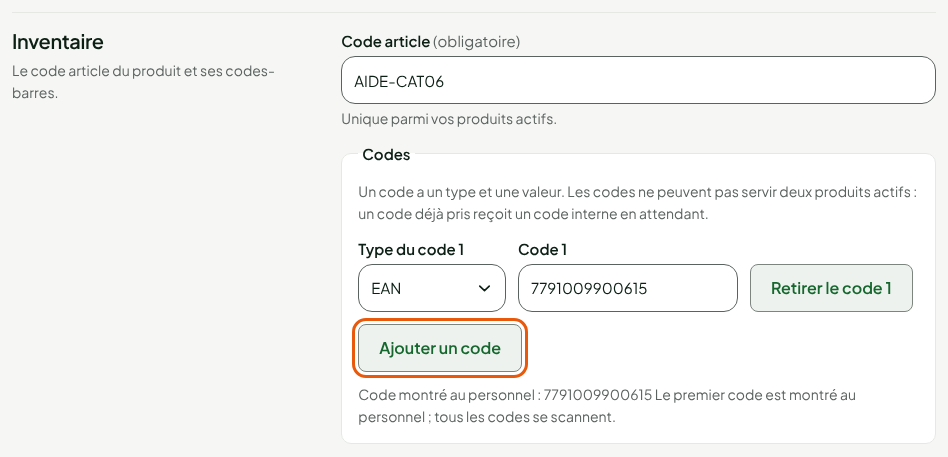
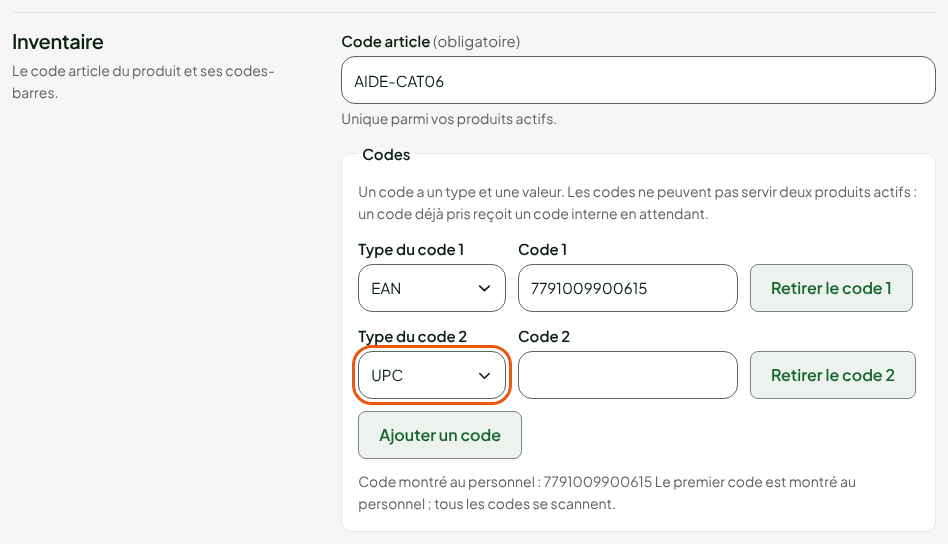
Dans Type du code 2, choisir le type du nouveau code, par exemple UPC.
Dans Code 2, taper le code, par exemple
779100990626.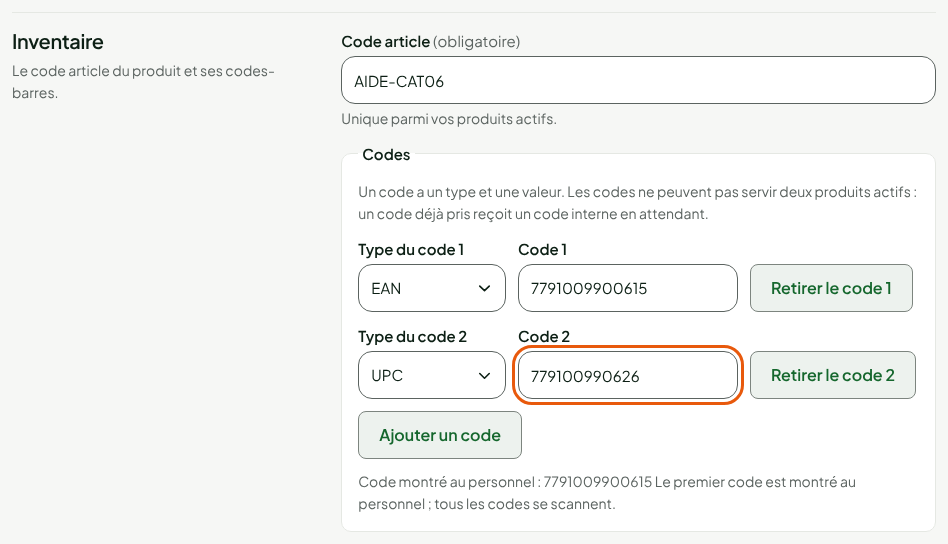
Pour un troisième code, cliquer de nouveau sur Ajouter un code, choisir Code maison dans Type du code 3 et taper le code dans Code 3. Un code maison est un code que vous créez vous-même : le logiciel n'en vérifie pas la forme.
Cliquer sur Enregistrer, dans la barre en haut de la fiche.

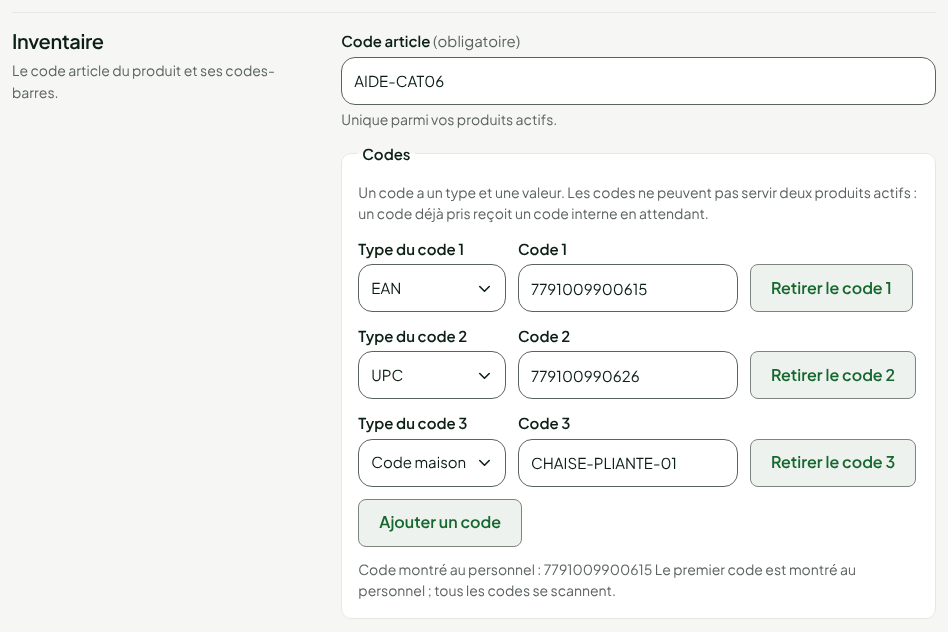
La fiche garde les trois codes. Le premier de la liste est celui que la fiche montre au personnel : « Code montré au personnel ». Tous les codes se scannent.
Retrouver le produit par un de ses codes
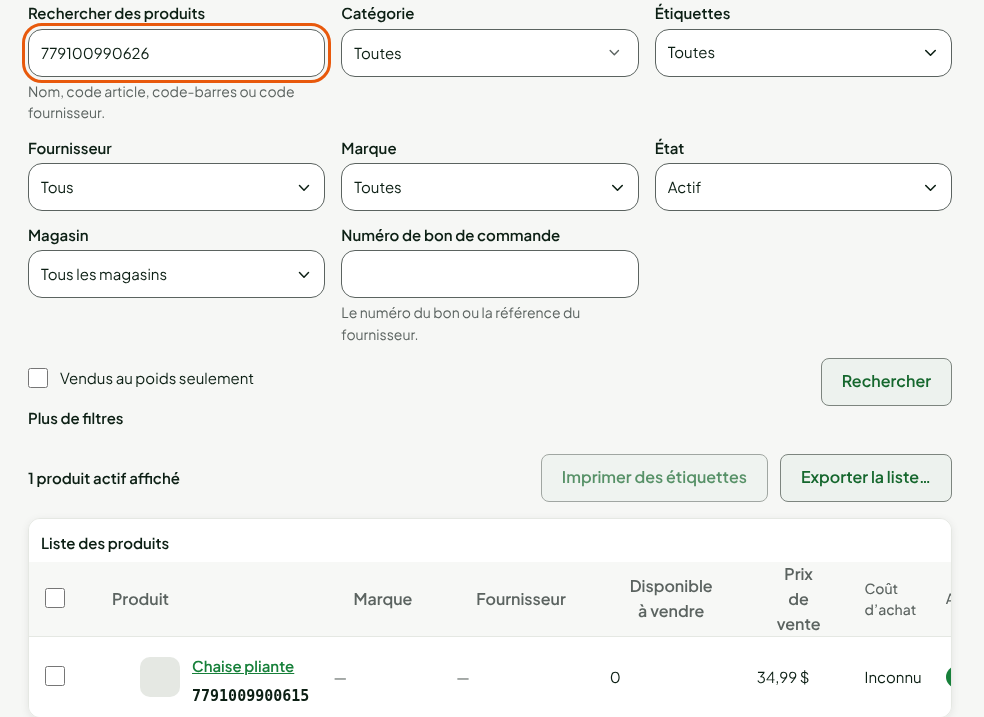
Dans Catalogue > Produits, Rechercher des produits accepte n'importe lequel des codes. Taper le code UPC, par exemple, fait apparaître le produit, sous son premier code.
Retirer un code-barres
- Ouvrir la fiche du produit, section Inventaire.
- Cliquer sur Retirer le code suivi du numéro du code.
- Cliquer sur Enregistrer.
Le code est libéré : un autre produit actif peut le porter. Le produit garde son code article et ses autres codes.
Dépannage
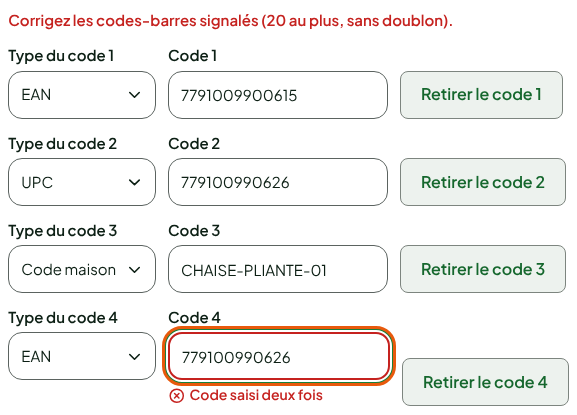
« Code saisi deux fois »
Le même code est dans deux lignes de la liste. Retirez l'une des deux : un code ne figure qu'une fois sur un produit.
« Code invalide pour ce type (longueur ou chiffre de contrôle) »
Le code n'a pas la forme de son type. Vérifiez le type choisi dans Type du code, ou retapez le code.
Le code appartient déjà à un autre produit
L'enregistrement n'est pas refusé : le produit reçoit un code interne en attendant que l'autre produit libère le code. Voir Comprendre les codes de produit et les codes-barres.