Donner un prix par magasin
- Pour
- Gérant, Administrateur
- Où
- Back-office, Caisse web
- Permission
- Gérer les prix, Gérer les magasins et les réglages, Gérer le catalogue, Vendre à la caisse
- Vérifié le
Un même article peut se vendre à un autre prix dans un seul magasin. Pour cela, on crée une liste de prix rattachée à ce magasin. Ce guide crée une liste pour le Centre-ville et montre le prix à la caisse.
Avant de commencer
- Votre rôle doit avoir la permission Gérer les prix (code
price_manage). Pour cocher les magasins par leur nom, il lui faut aussi Gérer les magasins et les réglages (codesettings_manage), et Gérer le catalogue (codecatalog_manage) pour chercher les articles par leur nom. Sans ces permissions, l'écran demande des identifiants. Pour voir le résultat à la caisse web, il lui faut aussi Vendre à la caisse (codesell). - Vous savez créer une liste de prix : Créer une liste de prix.
Le prix de vente d'un article est commun à tous les magasins. Pour un prix différent qui ne change jamais dans un magasin, la fiche de l'article a sa propre section de prix par magasin (guide « Modifier un produit »). Une liste de prix rattachée à un magasin sert surtout à un prix limité dans le temps, ou réservé à des clients, dans ce magasin.
Créer la liste du magasin
Ouvrir Catalogue > Listes de prix, puis cliquer sur Nouvelle liste de prix.
Dans Nom de la liste, taper un nom qui dit le magasin, par exemple
Prix Centre-ville.Dans Priorité, taper
10. Dans État, choisir Active pour que la liste serve tout de suite.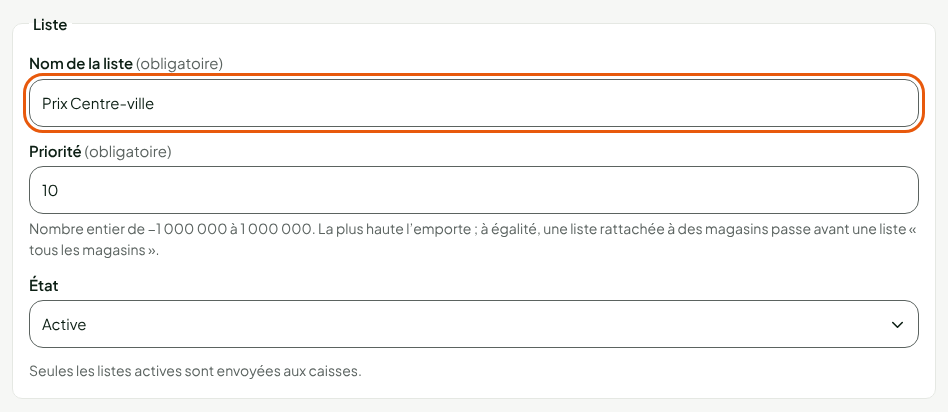
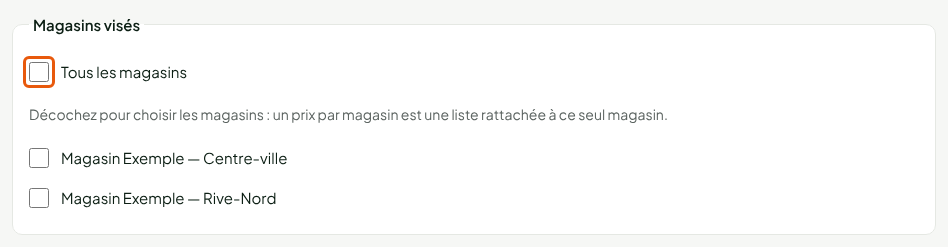
Sous Magasins visés, décocher Tous les magasins. Les magasins apparaissent en dessous.
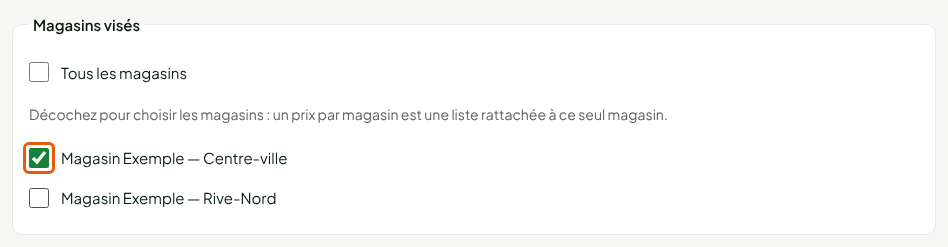
Cocher le magasin voulu, par exemple Magasin Exemple — Centre-ville. Pour viser plusieurs magasins, les cocher tous.
Sous Articles et paliers, ajouter l'article, par exemple la corde à sauter, puis taper
7,99dans Prix unitaire du premier palier. Son prix normal est 9,99 $.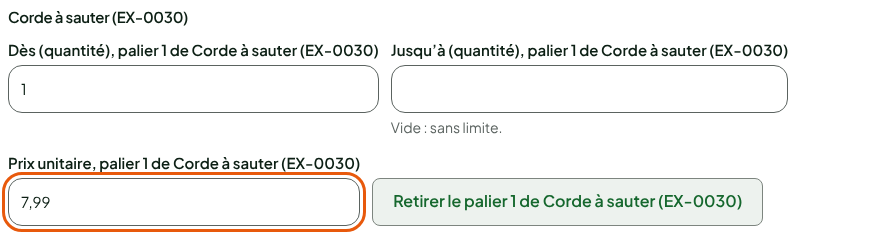
Cliquer sur Créer la liste.
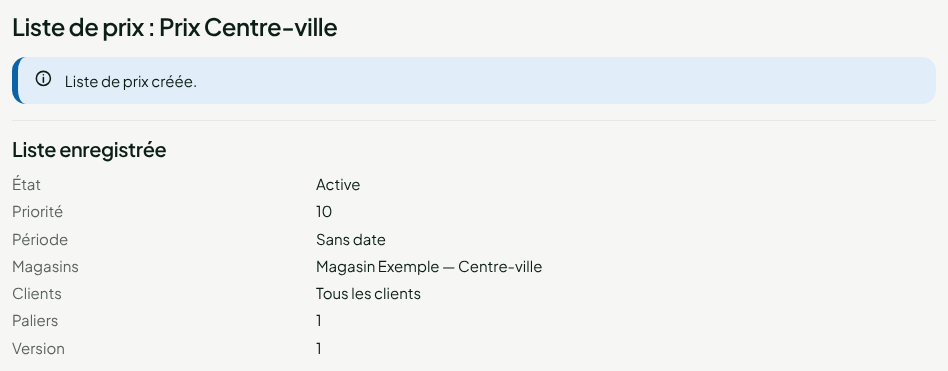
La fiche affiche « Liste de prix créée. » et, dans le résumé, Magasins : Magasin Exemple — Centre-ville.
Limiter le prix à une période
Pour un prix de fin de semaine ou de soldes, remplissez aussi Début et Fin sous Période : voir Créer une liste de prix. L'écran dit sous chaque champ quelle heure il utilise : l'heure du magasin, quand tous les magasins visés ont la même.
Voir le prix à la caisse
À la caisse web du Centre-ville, ouvrir Vendre > Vendre et ajouter l'article au panier.
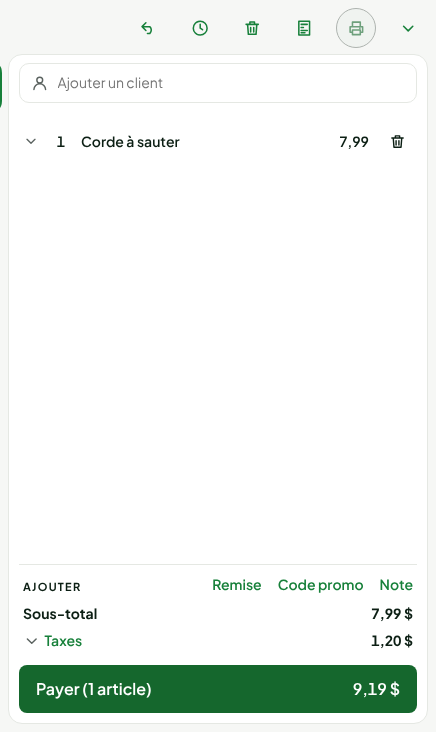
L'article se vend 7,99 $ au Centre-ville. Dans les autres magasins, il garde son prix normal. La caisse installée applique la liste à sa prochaine synchronisation.
Quand plusieurs listes visent le même article, la priorité la plus haute l'emporte. À priorité égale, la liste rattachée à des magasins passe avant une liste Tous les magasins.
Dépannage
« Choisissez au moins un magasin (200 au plus), ou cochez « Tous les magasins ». »
Vous avez décoché Tous les magasins sans cocher aucun magasin. Cochez le magasin voulu, ou recochez Tous les magasins.
L'écran demande les identifiants des magasins
Votre rôle ne permet pas de lire la liste des magasins. Demandez à un administrateur de cocher le magasin pour vous, ou de vous donner la permission Gérer les magasins et les réglages.
Le prix du magasin ne s'applique pas
La liste est en Brouillon, sa période n'est pas commencée ou est finie, ou une autre liste de priorité plus haute vise le même article.