Ouvrir le tiroir sans vente
- Pour
- Gérant
- Où
- Caisse installée
- Permission
- Gérer les NIP de caisse, Ouvrir le tiroir sans vente
- Vérifié le
Il arrive qu'il faille ouvrir le tiroir sans faire de vente : faire de la monnaie, vérifier un compte, ou rouvrir le tiroir quand l'imprimante n'a pas pu le faire. À la caisse installée, c'est un geste de gérant : il tape son NIP, choisit un motif, et chaque ouverture est notée au journal du poste, avec son nom.
Avant de commencer
- Le geste se fait à la caisse installée, depuis le Menu gérant : la caisse web n'ouvre pas le tiroir sans vente.
- Le tiroir doit être branché à l'imprimante de reçus (Brancher le tiroir-caisse).
- Une caisse doit être ouverte sur le poste (Ouvrir une caisse) : sinon l'écran dit « Caisse fermée : ouvrez une session de caisse avant d'ouvrir le tiroir ».
- Le Menu gérant s'ouvre avec la permission Gérer les NIP de caisse, celle des gérants. La personne qui autorise l'ouverture doit avoir un NIP et la permission Ouvrir le tiroir sans vente : « À la caisse, avec son NIP de gérant ». Si personne ne l'a sur ce poste, l'écran le dit.
Ouvrir le tiroir
Pour ouvrir le tiroir sans vente :
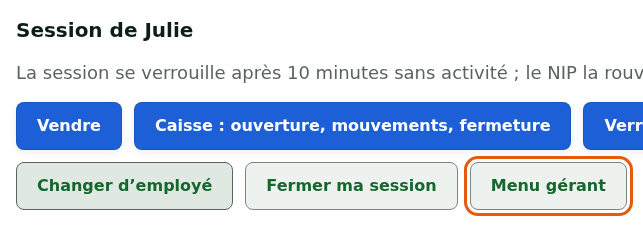
Ouvrir la session d'un gérant, puis appuyer sur Menu gérant.
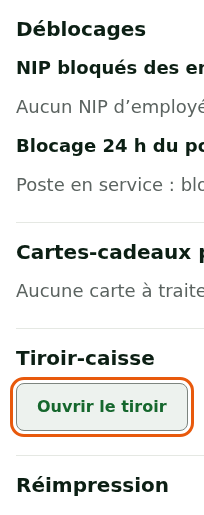
Dans la section Tiroir-caisse, appuyer sur Ouvrir le tiroir. Le menu est long : la section est entre Cartes-cadeaux payées et non activées et Réimpression.
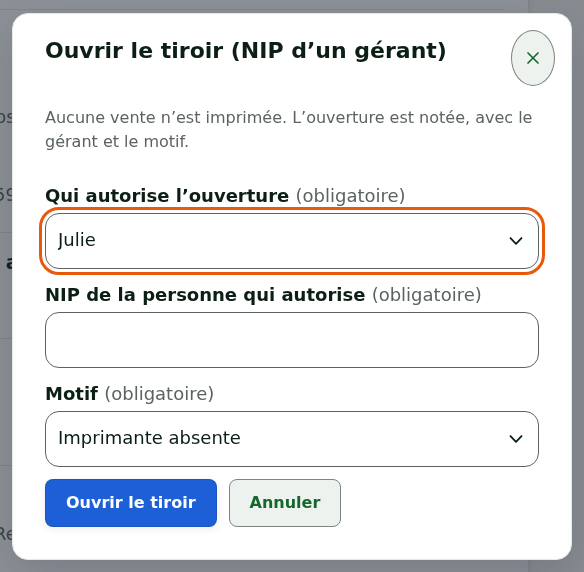
Choisir, dans Qui autorise l'ouverture, le gérant qui autorise.
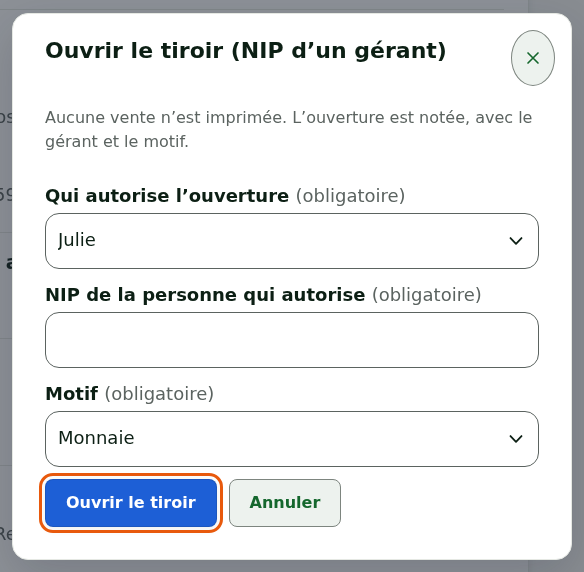
Taper son NIP dans NIP de la personne qui autorise. Il ne s'affiche pas.
Choisir le Motif : Imprimante absente, Monnaie ou Autre. Avec Autre, un champ Précisions s'affiche : le motif compte de 1 à 200 caractères.
Appuyer sur Ouvrir le tiroir.
Le tiroir s'ouvre, et l'écran confirme : Tiroir ouvert : l'ouverture est notée. Aucune vente n'est imprimée.

Chaque ouverture est notée au journal du poste, avec le gérant qui l'a autorisée et le motif. Une ouverture ne s'efface pas.
Ce que l'écran affiche quand ça ne marche pas
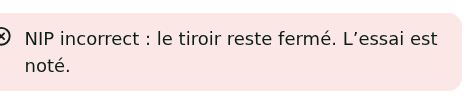
« NIP incorrect : le tiroir reste fermé »
Le NIP est faux : le tiroir reste fermé et l'essai est noté. Faites retaper le NIP au gérant. Après plusieurs essais ratés, son NIP se bloque : un autre gérant le débloque (Session verrouillée ou poste à réenregistrer).
« Le tiroir ne s'est pas ouvert. La demande reste notée. »
L'imprimante est introuvable, absente, hors ligne, sans papier ou refusée par Windows : le tiroir s'ouvre par l'imprimante. Réglez l'imprimante (Dépanner l'imprimante de reçus), puis ouvrez de nouveau.
« Issue incertaine : le tiroir est peut-être ouvert »
Vérifiez le tiroir à la main. Rien n'est relancé tout seul. Voir « Tiroir peut-être ouvert ».
« Menu réservé aux gérants »
La session n'est pas celle d'un gérant. Un gérant ouvre sa session (S'identifier à la caisse avec son NIP et changer d'employé).
Ne cherchez pas ce geste dans « Caisse »
L'écran Caisse : ouverture, mouvements, fermeture > Mouvements de caisse ne sert pas à ouvrir le tiroir : il affiche un avis qui dit où le faire (Menu gérant, section Tiroir-caisse, bouton Ouvrir le tiroir, avec le NIP d'un gérant) et précise que cet écran n'ouvre pas le tiroir. Le geste se fait par le Menu gérant, comme ci-dessus.
