Régler les taxes
- Pour
- Administrateur
- Où
- Back-office
- Permission
- Gérer les magasins et les réglages
- Vérifié le
Les taxes de vente se règlent une fois, dans un seul écran : vos taxes et leur taux, les taxes que chaque magasin applique, et les classes de taxe qui disent quels produits sont taxés. La caisse calcule ensuite les taxes toute seule, vente par vente. Faites ce réglage avant la première vente d'un magasin.
Avant de commencer
- Ayez sous la main le nom et le taux de chaque taxe, par exemple TPS 5 % et TVQ 9,975 % au Québec, ou TVH 13 % en Ontario. Le logiciel ne connaît aucun taux d'avance : vous les saisissez.
- Chaque magasin doit avoir sa bonne heure locale, réglée dans Réglages > Magasins et caisses.
Un changement de taxe ne vaut que pour les ventes à venir. Les ventes passées gardent la taxe avec laquelle elles ont été faites : rien n'est réécrit.
Ajouter vos taxes
Ajoutez chaque taxe une seule fois, même si plusieurs magasins l'appliquent.
Ouvrir Réglages > Taxes.
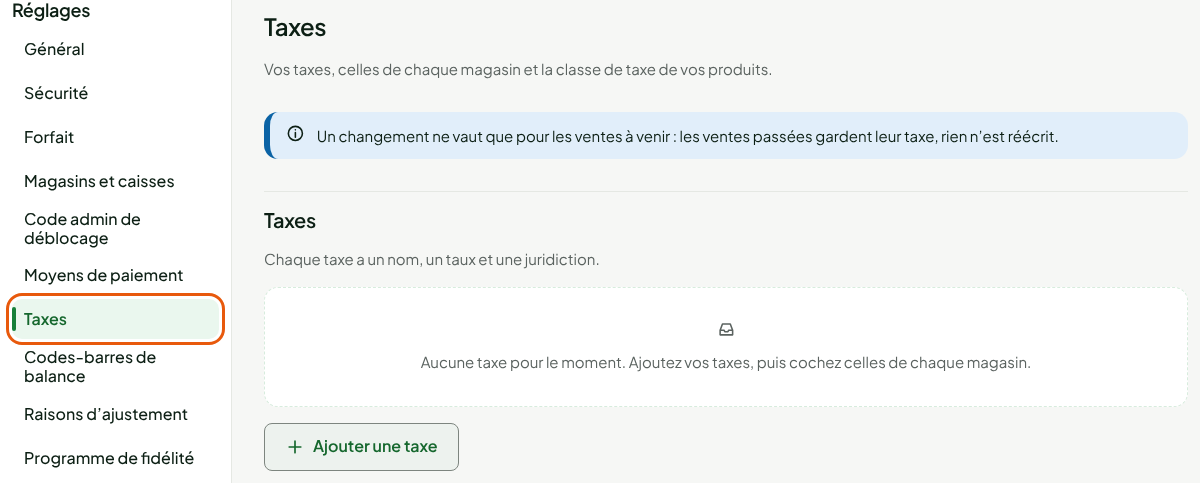
Cliquer sur Ajouter une taxe, sous Taxes.
Taper le nom que vos clients connaissent dans Nom, par exemple
TPS.Taper le taux dans Taux (%), par exemple
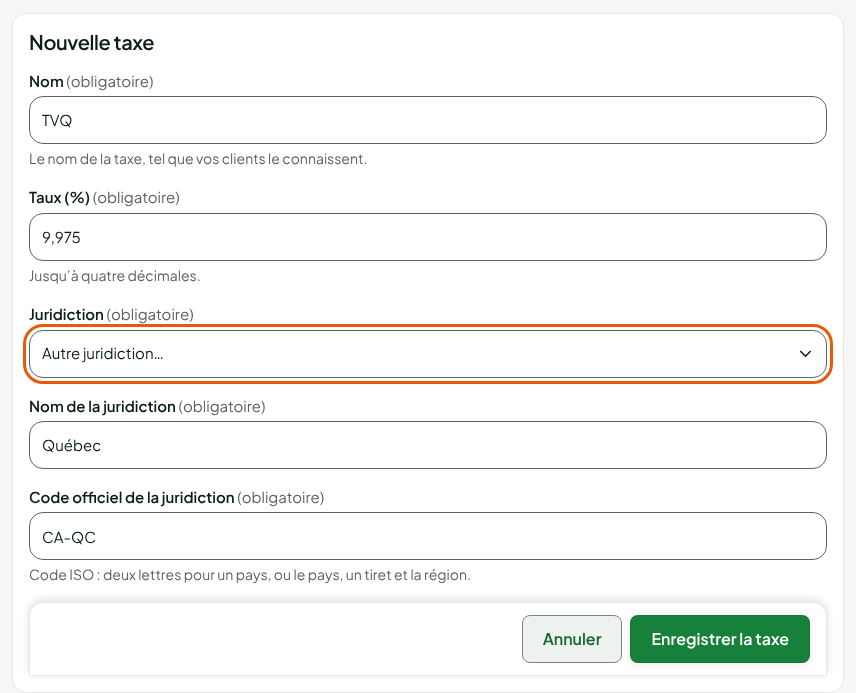
5ou9,975.Choisir la juridiction de la taxe dans Juridiction. Si elle n'est pas dans la liste, choisir Autre juridiction…, puis remplir Nom de la juridiction (par exemple
Québec) et Code officiel de la juridiction (par exempleCA-QC).Cliquer sur Enregistrer la taxe.
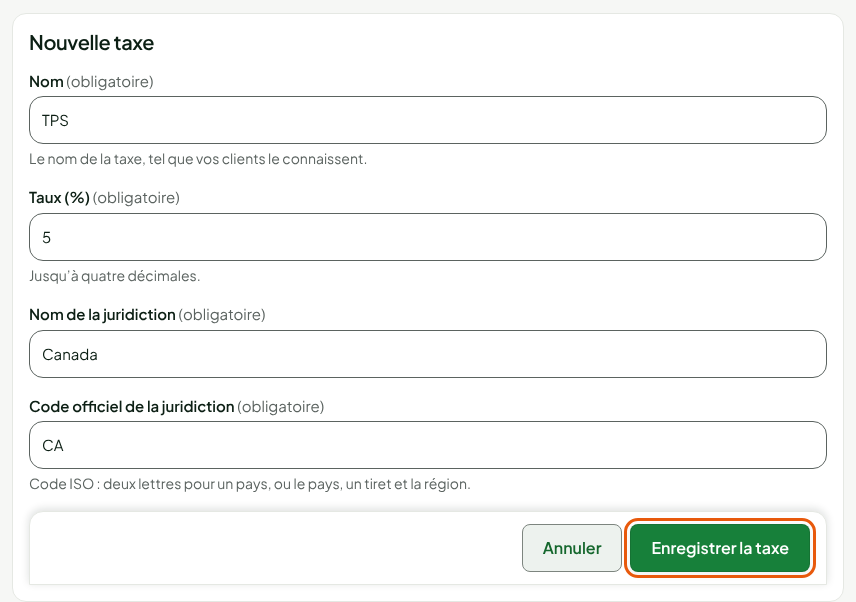
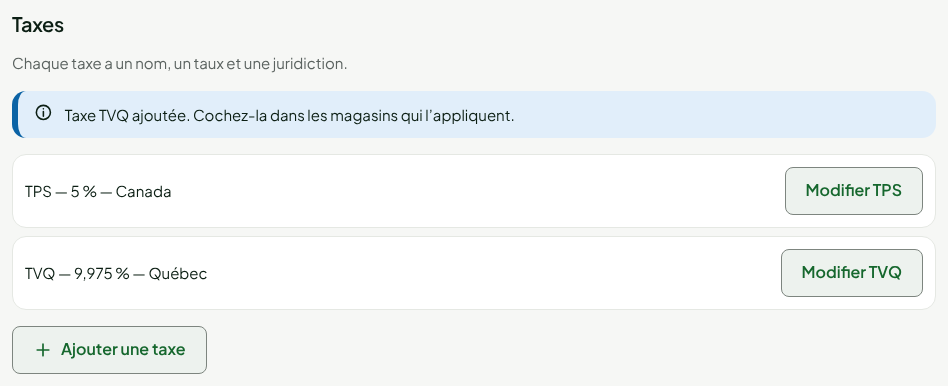
La taxe s'ajoute à la liste, sous la forme « TPS — 5 % — Canada », et l'écran affiche « Taxe TPS ajoutée. Cochez-la dans les magasins qui l'appliquent. » Recommencez pour chaque taxe. Pour la TVQ, choisissez Autre juridiction… dans Juridiction, puis entrez Québec et CA-QC :
Les deux taxes paraissent dans la liste :
Pour changer un taux plus tard, à une date choisie, voir le guide « Changer un taux de taxe ».
Pour votre toute première taxe, la liste Juridiction n'existe pas encore : l'écran demande directement Nom de la juridiction et Code officiel de la juridiction. Le code a deux lettres pour un pays (CA), ou le pays, un tiret et la région (CA-QC).
Ajouter les classes de taxe des produits
Chaque produit a une classe de taxe. La classe dit si le produit prend toutes les taxes du magasin, aucune, ou seulement certaines. La plupart des commerces ont deux classes : une pour les produits taxables, une pour les produits détaxés.
Ouvrir Réglages > Taxes.
Cliquer sur Ajouter une classe de taxe, sous Classes de taxe des produits.
Taper le nom affiché dans la fiche des produits dans Libellé, par exemple
Taxable.Choisir Toutes les taxes du magasin, Aucune taxe (détaxé) ou Seulement certaines taxes dans Taxes appliquées. Avec Seulement certaines taxes, cocher les taxes voulues dans Taxes de la classe.
Cliquer sur Enregistrer la classe.
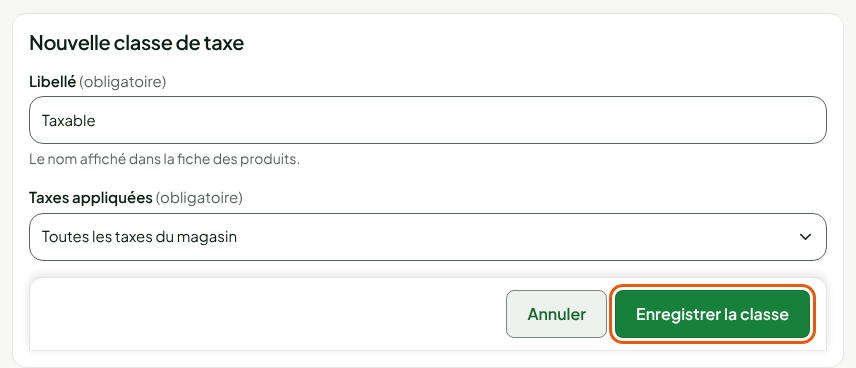
Recommencez pour chaque classe. La classe d'un produit se choisit ensuite dans sa fiche (guide « Ajouter un produit »).
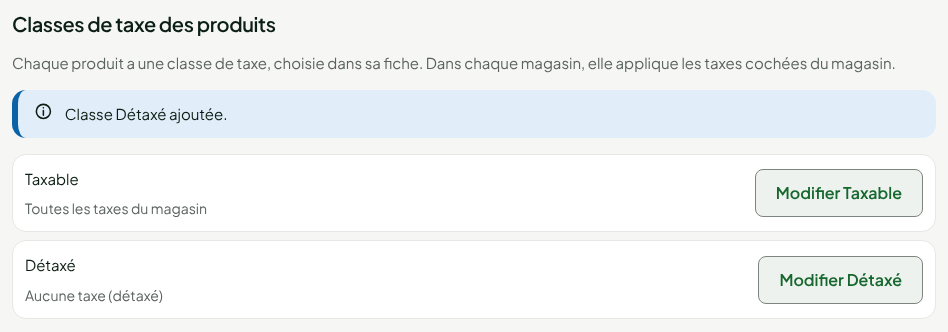
Cocher les taxes de chaque magasin
Ouvrir Réglages > Taxes.
Cocher les taxes que le magasin applique, dans son cadre sous Magasins, par exemple TPS — 5 % et TVQ — 9,975 %.
Cliquer sur Enregistrer suivi du nom du magasin.
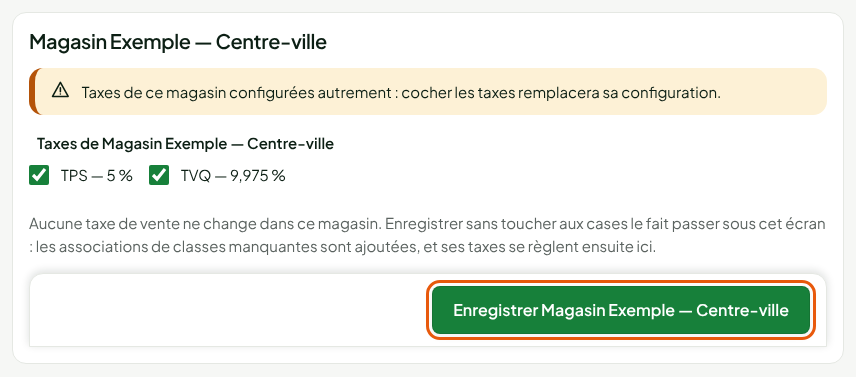
L'écran affiche « Taxes de Magasin Exemple — Centre-ville enregistrées. » et l'avertissement disparaît. Les ventes suivantes de ce magasin prennent ces taxes. Sur le reçu, chaque taxe paraît sur sa propre ligne, avec son nom.
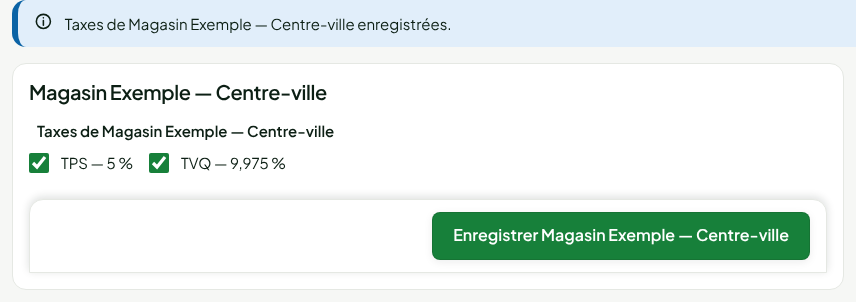
Les ventes suivantes du magasin prennent aussitôt les taxes enregistrées. Vérifiez les cases avant d'enregistrer un magasin qui vend déjà.
Un magasin dont les taxes ont été réglées avant cet écran porte l'avertissement visible plus haut, « Taxes de ce magasin configurées autrement : cocher les taxes remplacera sa configuration. » Pour ce magasin seulement, l'écran affiche sous les cases ce que l'enregistrement changera : Ce qui sera remplacé : liste les taux qui changeront. S'il dit « Aucune taxe de vente ne change dans ce magasin », enregistrer sans toucher aux cases fait passer le magasin sous cet écran sans changer ses taxes.
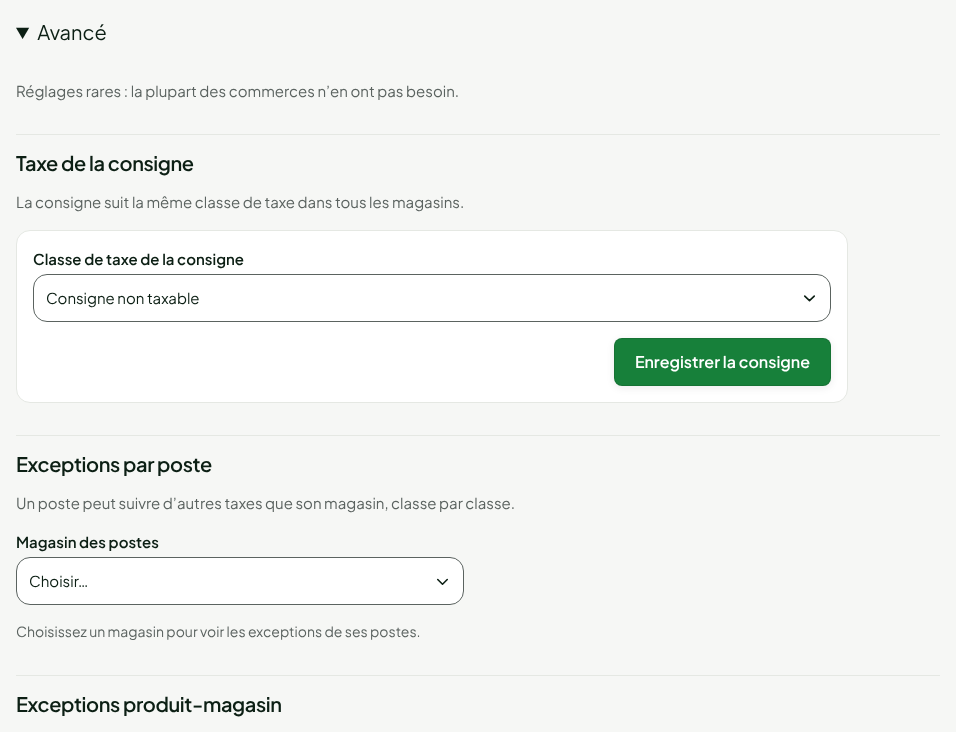
Les réglages avancés
La partie Avancé, repliée en bas de l'écran, contient des réglages rares : la taxe de la consigne, les exceptions par poste et les exceptions produit-magasin. La plupart des commerces n'en ont pas besoin.
Dépannage
« Ajoutez d'abord les classes de taxe de vos produits (plus bas) avant d'enregistrer un magasin. »
Aucune classe n'existe encore. Ajoutez au moins une classe, puis enregistrez le magasin.
« Enregistrement refusé : … produit(s) actif(s) sans taxe dans ce magasin »
Des produits n'ont pas de classe qui leur donne une taxe dans ce magasin. Le message nomme ces produits : ouvrez leur fiche, choisissez leur classe de taxe, puis enregistrez de nouveau le magasin.
« L'heure locale du magasin est inconnue »
Réglez l'heure locale du magasin dans Réglages > Magasins et caisses, puis enregistrez de nouveau ses taxes.