Importer des produits par CSV
- Pour
- Gérant
- Où
- Back-office
- Permission
- Gérer le catalogue
- Vérifié le
Pour créer plusieurs produits d'un coup, on prépare un fichier CSV dans un tableur et on l'importe. L'import se fait en deux temps : un essai à blanc, qui ne modifie rien et montre ce qui changera, puis l'application, que vous confirmez. Ce guide crée des produits ; pour modifier des produits existants, voir Modifier des produits en lot par CSV.
Avant de commencer
- Votre rôle doit avoir la permission Gérer le catalogue. Sans Gérer les prix, les lignes qui donnent un prix sont refusées : l'écran le dit avant l'essai.
- Le fichier est un CSV en UTF-8, de 4 Mo et de 10 000 lignes au plus. La première ligne porte le nom des colonnes ; le séparateur est le point-virgule ou la virgule.
- Seule la colonne
sku(le code article) est exigée. Pour créer un produit, la ligne donne aussiname(le nom) ettax_category_code(le code de la classe de taxe, tel que l'export le donne). Un produit se crée toujours actif. - Colonnes utiles :
category_path(la catégorie par son nom,CuisineouAlimentation > Conserves),default_price(le prix de vente commun à tous les magasins),price:<code du magasin>(un prix propre à un magasin, par exempleprice:rive) etcodes(les codes-barres, séparés par une espace). Les montants s'écrivent12,50ou12.50, sans$ni séparateur de milliers. - Pour partir d'un fichier de la bonne forme, voir Exporter la liste des produits ; pour le préparer dans Excel, Préparer un fichier CSV dans Excel.
Faire l'essai à blanc
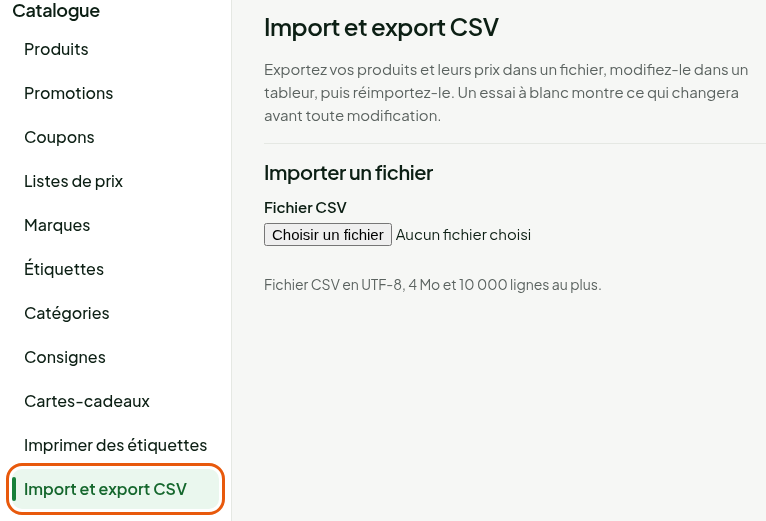
Ouvrir Catalogue > Import et export CSV.
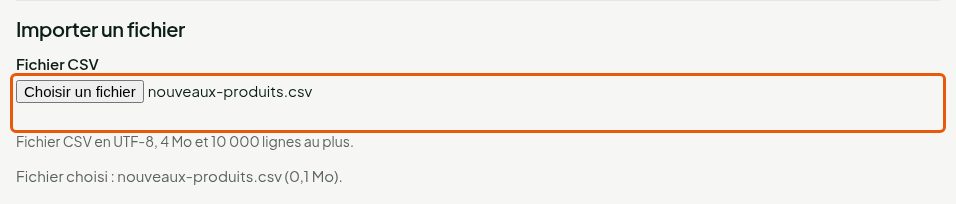
Cliquer sur le champ Fichier CSV, sous Importer un fichier, et choisir le fichier.
Cliquer sur Lancer l'essai à blanc, en haut de l'écran.

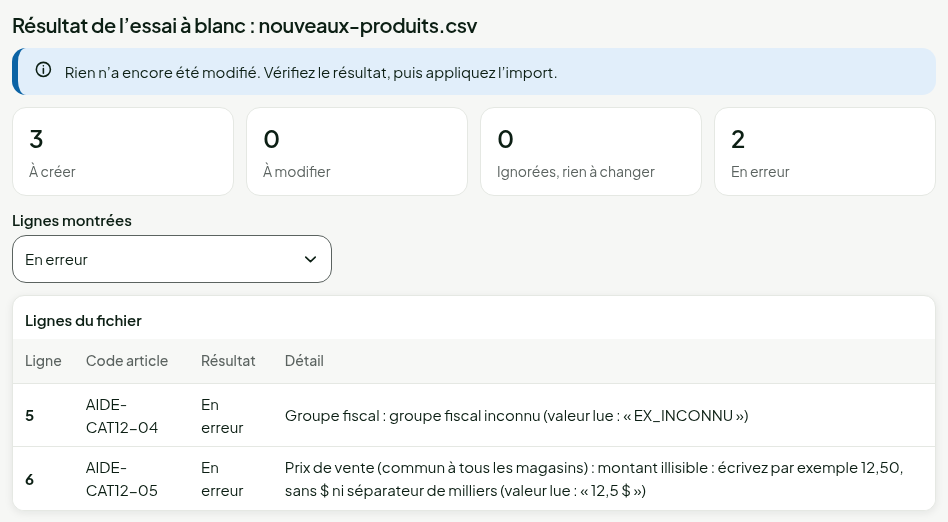
L'écran affiche « Rien n'a encore été modifié » et quatre totaux : À créer, À modifier, Ignorées, rien à changer et En erreur. S'il y a des erreurs, la liste ne montre d'abord que ces lignes, avec leur numéro (l'en-tête est la ligne 1), leur code article et leur motif.
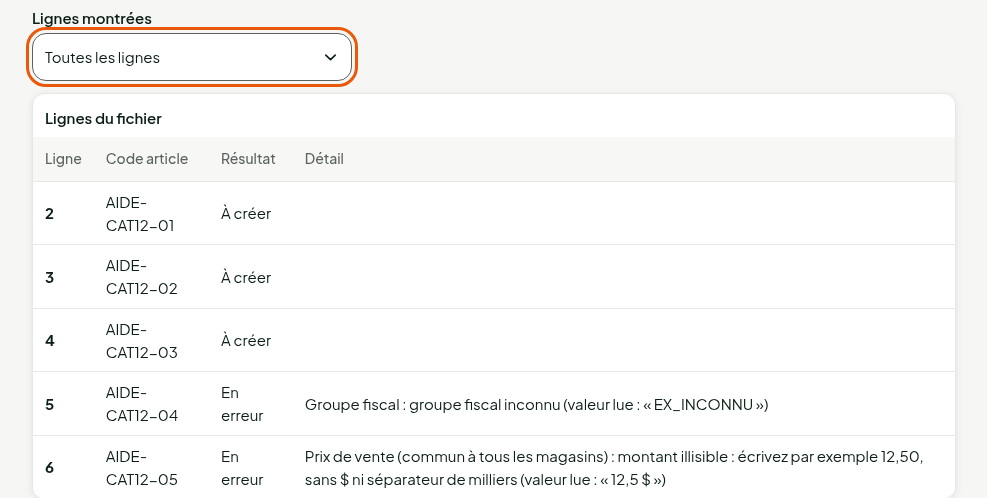
Choisir Toutes les lignes dans Lignes montrées pour voir chaque ligne du fichier avec son résultat. Le motif d'une erreur dit la colonne, la règle et la valeur lue.
Pour refaire l'essai avec un fichier corrigé, cliquer sur Choisir un autre fichier. Rien n'est écrit tant que vous n'appliquez pas.
Appliquer l'import
Cliquer sur Appliquer l'import.
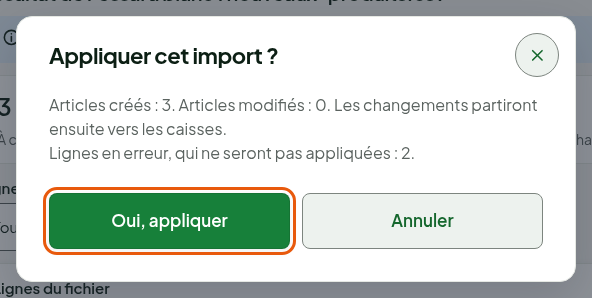
Vérifier les nombres dans la fenêtre Appliquer cet import ?, puis cliquer sur Oui, appliquer.
L'écran affiche « Import terminé » avec le nom du fichier, la date et quatre totaux : Créés, Modifiés, Ignorées et Non appliquées, en erreur.
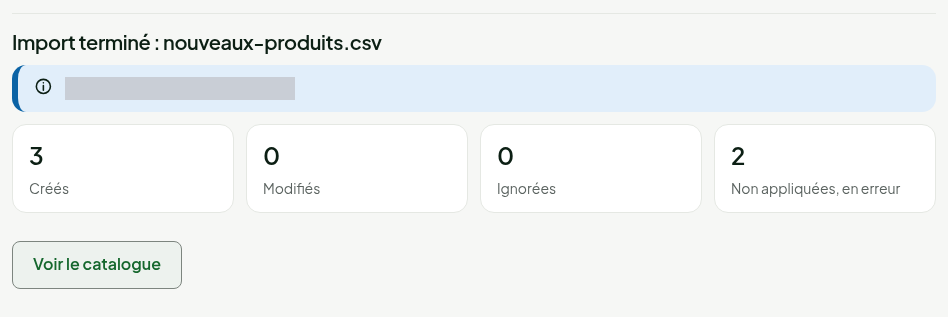
Cliquer sur Voir le catalogue pour retrouver les produits, ou sur Importer un autre fichier.
Une ligne en erreur n'est pas appliquée, mais elle n'empêche pas les autres de l'être : seules les lignes sans erreur créent ou modifient des produits. La fenêtre de confirmation le rappelle. Les changements partent ensuite vers les caisses.
Ce que l'import refuse
Le fichier entier, sans lire aucune ligne : un fichier vide ; un fichier qui n'est pas en UTF-8 ; un fichier de plus de 4 Mo ou de 10 000 lignes ; une première ligne sans colonne sku, avec une colonne en double ou un guillemet jamais fermé ; une colonne de prix qui désigne un magasin inconnu, ou deux colonnes pour le même magasin.
Une ligne, marquée En erreur : un nombre de colonnes différent de la première ligne ; un nom ou une classe de taxe absents pour une création ; une classe de taxe inconnue (jamais créée) ; un montant illisible ; une catégorie introuvable ou portée par plusieurs catégories ; un code-barres mal formé, en double ou porté par un autre produit actif ; un code article déjà porté par un autre produit actif ; un produit présent deux fois dans le fichier ; un prix, sans la permission Gérer les prix.
Dépannage
« Ce fichier n'est pas en UTF-8. »
Dans votre tableur, enregistrez le fichier en « CSV UTF-8 », puis choisissez-le de nouveau.
« Le catalogue a changé depuis l'essai à blanc : rien n'a été appliqué. »
Quelqu'un a modifié le catalogue entre l'essai et l'application. Refaites l'essai à blanc : le fichier reste choisi.
« La réponse n'est pas arrivée : l'import a peut-être été appliqué. »
Le réseau a coupé pendant l'application. Cliquer de nouveau sur Appliquer l'import : un même import ne s'applique jamais deux fois.
Le bouton Appliquer l'import est grisé
Le fichier ne crée ni ne modifie rien (« Ce fichier ne change rien au catalogue »), ou toutes ses lignes sont en erreur.