Exporter la liste des clients
- Pour
- Gérant, Administrateur
- Où
- Back-office
- Permission
- Gérer les clients, Exporter les données d’un client
- Vérifié le
L'export de la liste des clients produit un fichier que vous ouvrez dans un tableur. Servez-vous-en pour préparer un envoi, vérifier des soldes ou garder une copie. Le fichier contient ce que la liste affiche à l'écran, filtres et tri compris.
Avant de commencer
- Votre rôle doit avoir les permissions Gérer les clients et Exporter les données d’un client. Sans la seconde, le bouton Exporter la liste n'apparaît pas.
- Le fichier contient des renseignements personnels : noms, téléphones, courriels. Gardez-le seulement le temps qu'il faut, et ne l'envoyez qu'à ceux qui en ont besoin. Le serveur note chaque export dans son journal.
Exporter une liste de clients
Pour exporter tous les clients, ou seulement ceux d'un filtre :
Ouvrir Clients > Fiches clients.

Pour une liste réduite, taper une partie du nom, du téléphone ou du code dans Rechercher des clients. Au moins 2 caractères.

Choisir au besoin un Groupe de clients ou un Magasin. Tous les groupes et Tous les magasins n'écartent personne.

Choisir l'ordre dans Trier par, par exemple Nom A→Z. Le fichier suit le même ordre.

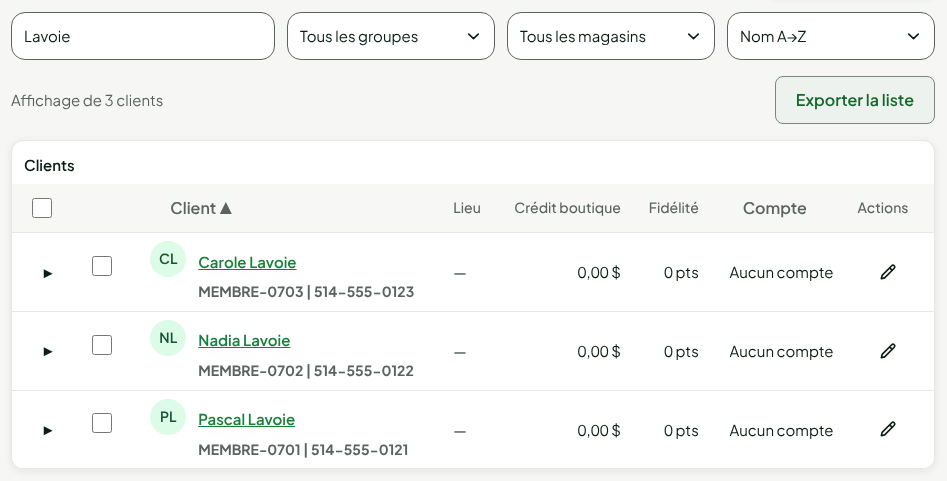
Vérifier le décompte, Affichage de 3 clients, puis cliquer sur Exporter la liste.

Le navigateur enregistre le fichier, sans autre fenêtre. Son nom est clients- suivi de la date en heure universelle (UTC), par exemple clients-2026-11-14.csv. Le soir, cette date peut être celle du lendemain.
L'export suit les filtres et le tri, pas les cases cochées. Cocher des clients dans la liste ne réduit pas le fichier.
Lire le fichier
Le fichier est un CSV en UTF-8 : un tableur le lit avec ses accents. Les champs sont entre guillemets et séparés par des points-virgules ; la première ligne est l'en-tête, toujours en français.
| Colonne | Contenu |
|---|---|
| Nom | Le nom affiché de la fiche (prénom et nom, ou entreprise) |
| Téléphone | Le téléphone de la fiche, vide s'il n'y en a pas |
| Courriel | Le courriel du reçu de la fiche |
| Code client | Le code client |
| Groupe | Le nom du groupe, vide si le client n'en a pas |
| Points | Le solde de points de fidélité, en nombre entier |
| Crédit boutique | Le solde de crédit boutique en dollars, avec un point : 0.00 |
| Solde du compte | Le solde du compte B2B en dollars, vide si le client n'a pas de compte |
| Créé le | La date et l'heure de création de la fiche, en heure universelle (UTC) |
Le fichier ne contient ni l'adresse, ni la note, ni les consentements. Pour tout ce que sait le logiciel sur un client, voir l'export d'une fiche dans le guide « Lire la fiche d'un client ».
Si votre tableur affiche tout dans une seule colonne, indiquez-lui que le séparateur est le point-virgule.
Dépannage
« Trop de clients pour un export : ajoutez un filtre pour réduire la liste. »
La liste est plus longue que ce qu'un fichier peut contenir. Ajoutez un filtre (un groupe, un magasin, un texte cherché), puis exportez de nouveau.
« Votre rôle ne permet pas d’exporter les renseignements des clients. »
Il manque la permission Exporter les données d’un client. Demandez-la à un administrateur.
« La liste n’a pas pu être exportée. »
Le serveur n'a pas répondu. Cliquez de nouveau sur Exporter la liste.