Installer l'écran client
- Pour
- Administrateur
- Où
- Caisse installée
- Permission
- Aucune permission requise
- Vérifié le
L'écran client est un deuxième écran, tourné vers le client, qui lui montre son achat pendant que le caissier travaille. Il ne sert qu'à regarder : le client n'y touche que pour choisir sa langue.
Avant de commencer
- Il vous faut un deuxième moniteur, relié à l'ordinateur du poste (Matériel pris en charge).
- L'écran client est une fonction de la caisse installée. La caisse web, dans un navigateur, n'en a pas.
Mettre l'écran client en service
Il n'y a rien à ouvrir dans la caisse : l'écran client s'ouvre tout seul.
- Brancher le deuxième moniteur à l'ordinateur du poste, puis l'allumer.
- Démarrer la caisse.
- Tourner le moniteur vers le client.
Au démarrage, la caisse ouvre une seconde fenêtre sur un moniteur qui n'est pas celui de la caisse. Sans deuxième moniteur, rien ne s'ouvre et la caisse vend comme d'habitude.
Le réglage de l'écran client (le désactiver, ou choisir quel moniteur l'affiche) est posé à l'installation du poste, pas à l'écran de la caisse. Pour le changer, demandez à la personne qui a installé la caisse.
Ce que le client voit
L'écran client suit la vente en cours, sans que le caissier ait quoi que ce soit à faire.
Au repos, avant la première ligne de la vente, un écran d'accueil avec le nom de votre magasin, « Bienvenue ! » et « Votre caissier est à vous dans un instant. »
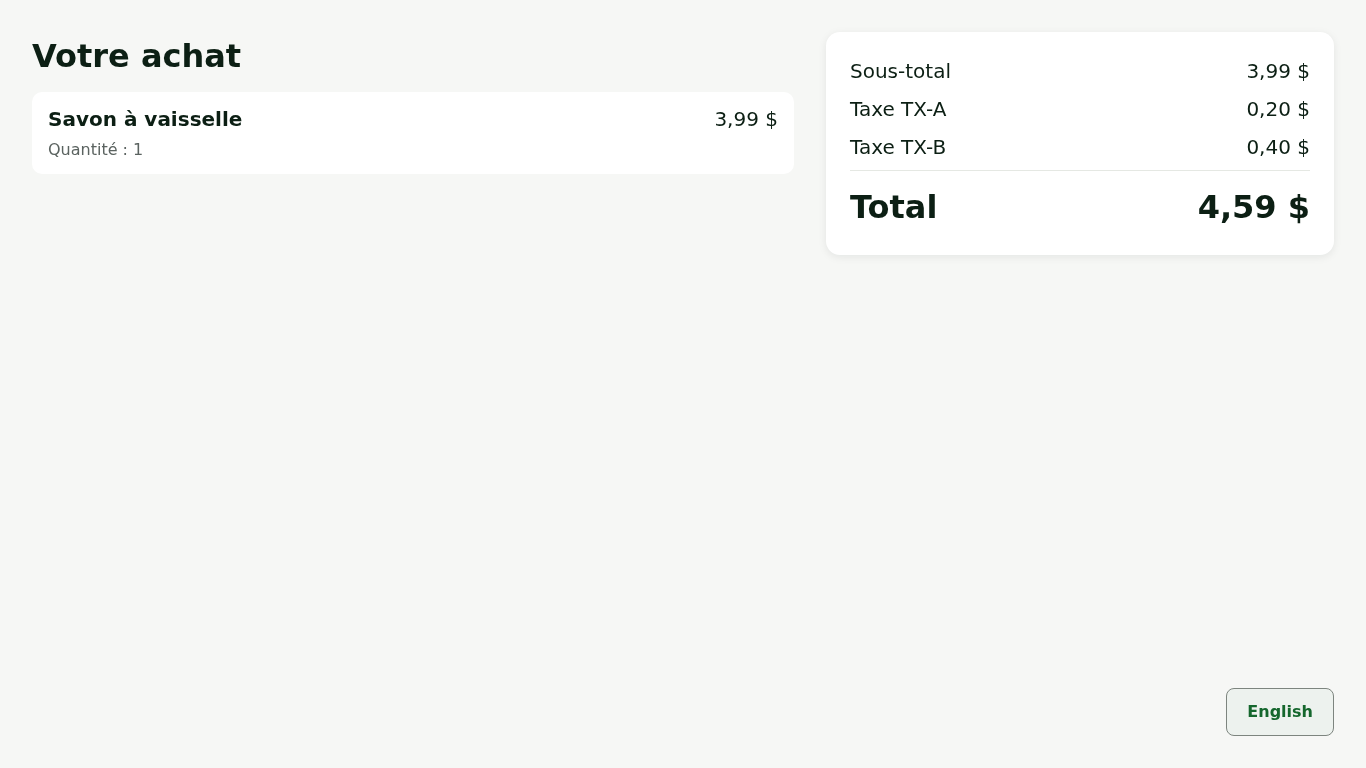
Pendant la vente, Votre achat : chaque article avec sa quantité (ou son poids), ses rabais, puis le Sous-total, les taxes et le Total.
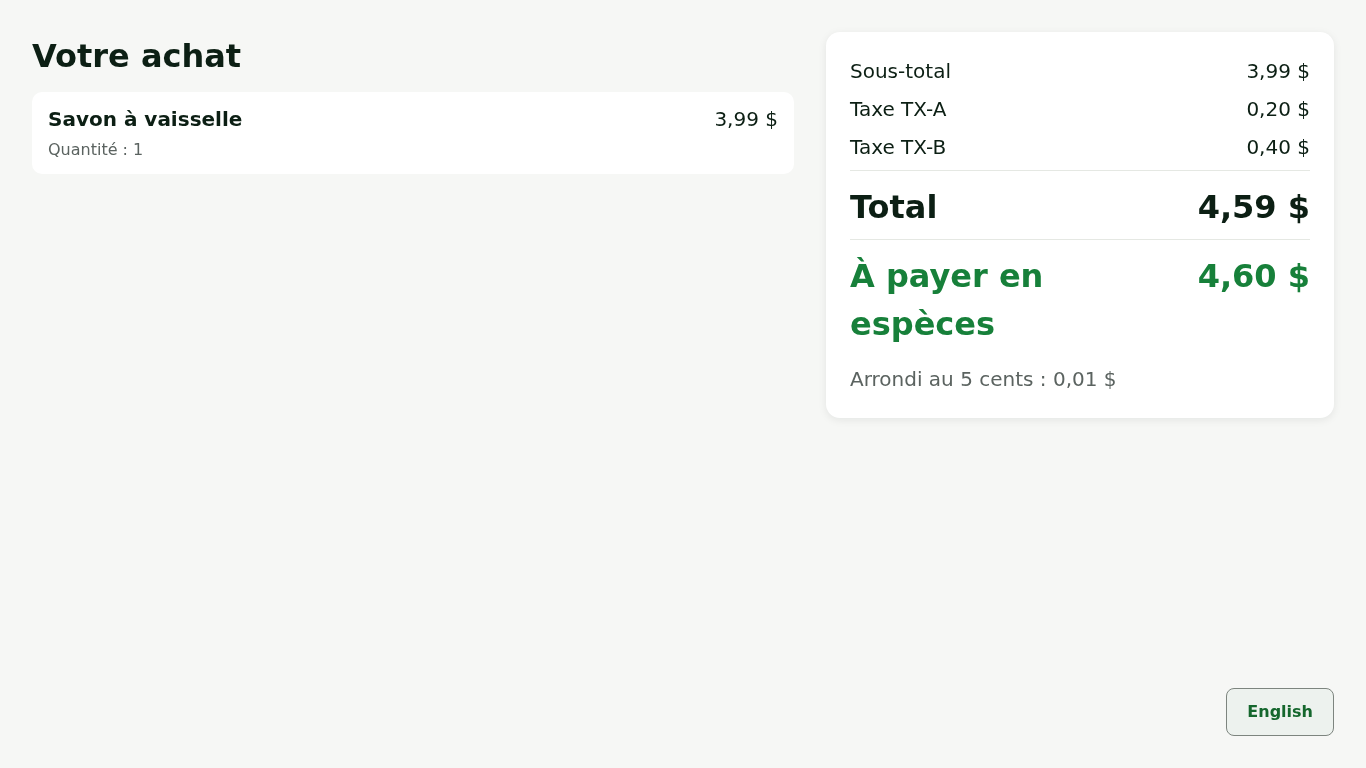
Au paiement, le total est suivi de À payer en espèces, avec l'arrondi au 5 cents.
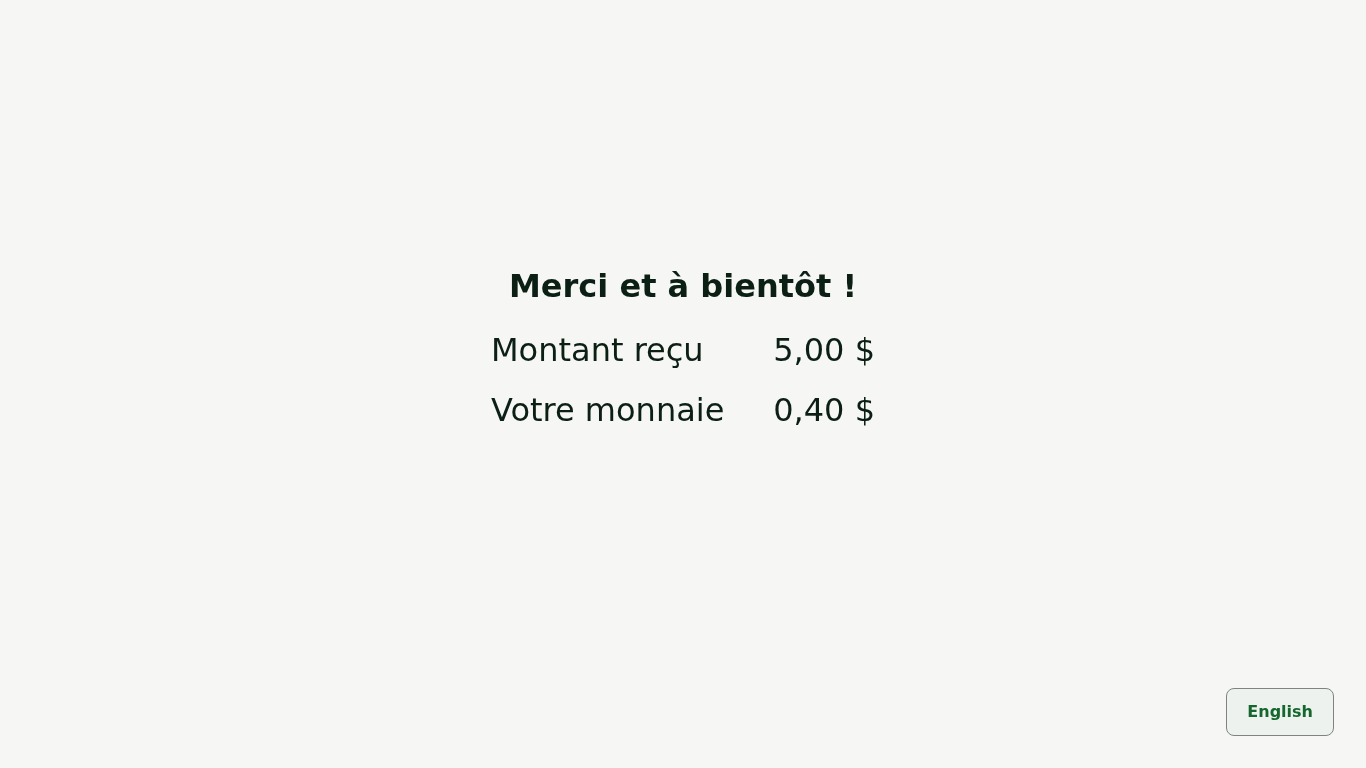
Une fois la vente payée, Merci et à bientôt !, avec le Montant reçu et Votre monnaie.
L'écran client ne montre jamais le nom du caissier, un NIP ni le client de la vente.
Changer la langue de l'écran client
Le client peut lire son écran dans l'autre langue.
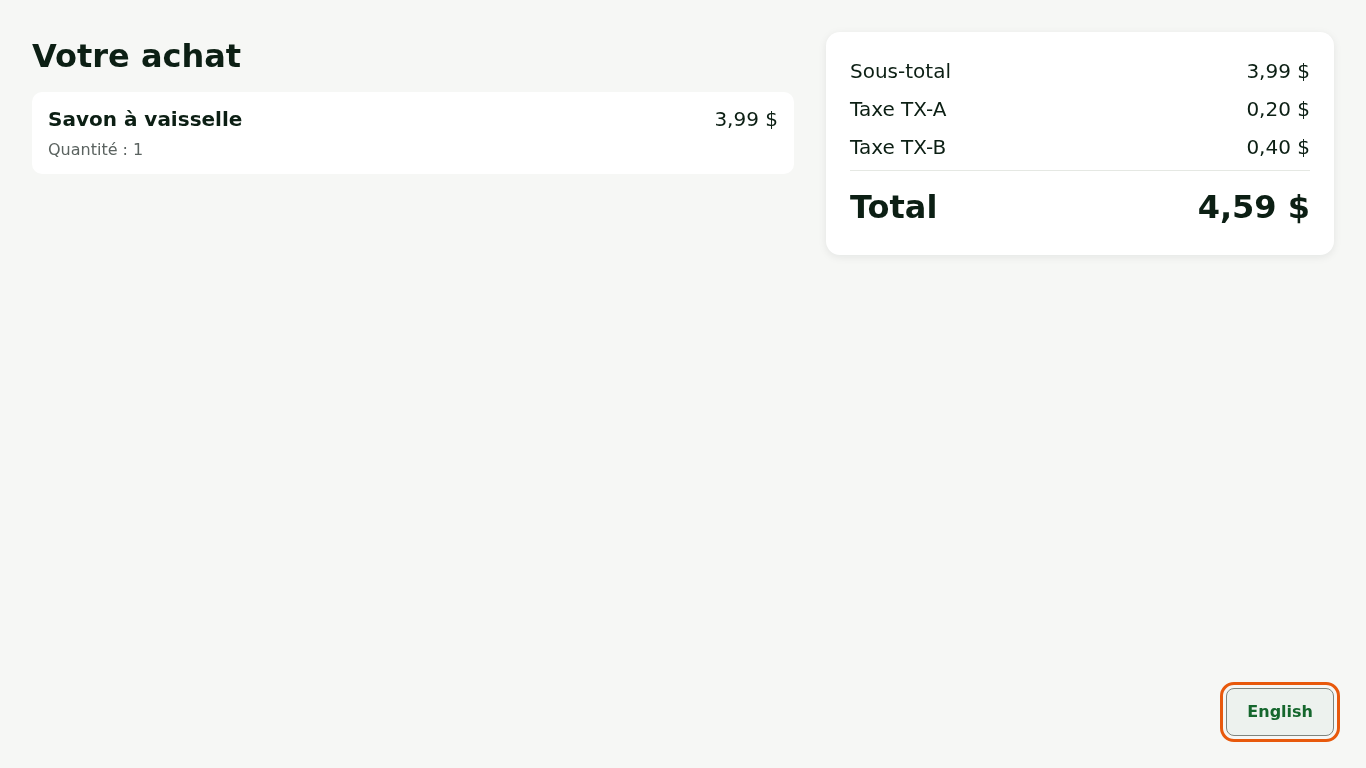
Appuyer sur le bouton English (ou Français), en bas à droite de l'écran client.
Dépannage
L'écran client ne s'ouvre pas
Vérifiez d'abord que le deuxième moniteur est branché et allumé avant de démarrer la caisse. Si vous l'avez branché après, redémarrez la caisse. Si l'écran client ne s'ouvre toujours pas, son réglage l'a peut-être désactivé : appelez la personne qui a installé la caisse.