Créer les rôles et les permissions
- Pour
- Administrateur
- Où
- Back-office
- Permission
- Gérer les rôles
- Vérifié le
Un rôle regroupe des permissions : ce qu'une personne peut faire dans Braavu POS. Une personne reçoit des rôles, jamais une permission seule. Créez un rôle quand ni Caissier ni Gérant ne convient à un poste de votre équipe.
Avant de commencer
- Votre rôle doit avoir la permission Gérer les rôles.
- Vous ne pouvez accorder que les permissions que vous détenez : les autres cases sont grisées. Retirer une permission est toujours permis.
- Les rôles Administrateur, Caissier et Gérant existent d'avance. Le rôle Administrateur ne se modifie pas (voir Comprendre les droits de l'administrateur).
Un rôle ne se supprime pas. Un rôle qui ne sert plus s'archive : il devient inactif, ne donne plus aucune permission et n'est plus proposé sur la fiche d'un employé.
Créer un rôle
Pour créer un rôle qui vend et accorde des rabais limités :
Ouvrir Équipe > Rôles.
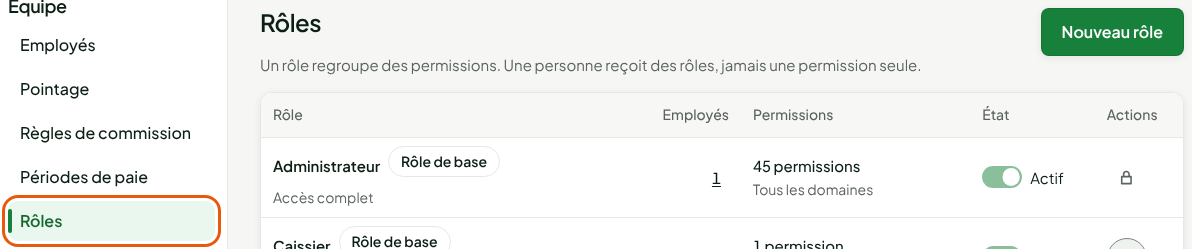
Cliquer sur Nouveau rôle.
Dans Nom, taper le nom du rôle, par exemple
Étalagiste. Le logiciel en tire une clé, qui ne change plus ensuite.
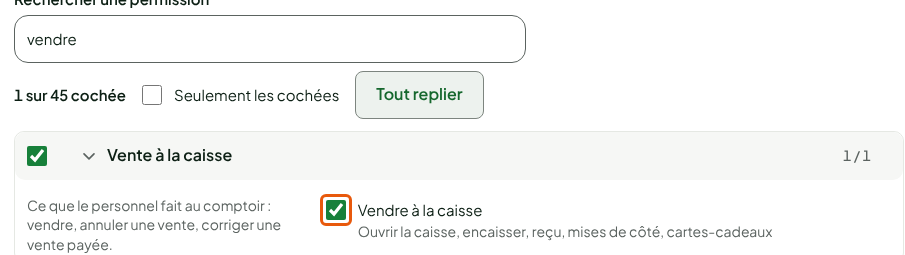
Sous Permissions, cocher ce que le rôle permet. Pour trouver une permission, la taper dans Rechercher une permission (un titre, une catégorie ou un code) : par exemple « vendre », puis cocher Vendre à la caisse.
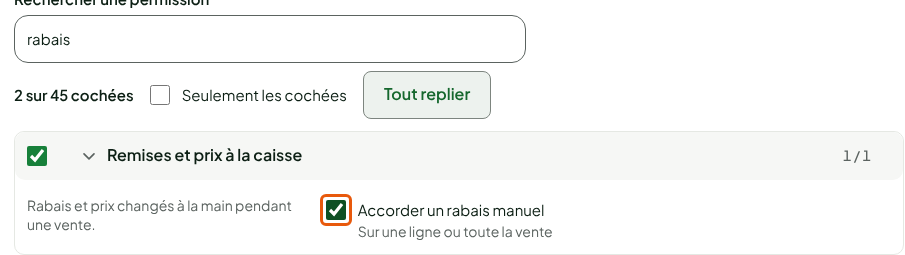
Chercher « rabais », puis cocher Accorder un rabais manuel.
Certaines permissions dépendent d'une autre : l'écran écrit « Cochez d’abord » suivi de la permission parente. Pour décocher d'un coup toutes les permissions d'un groupe, utiliser la case du groupe.
Fixer la remise maximale du rôle
Sous Remises, deux limites existent par rôle. Elles s'appliquent à la remise faite à la main à la caisse, comparée au prix régulier :
- Remise maximale par ligne, en % : sur un article ;
- Remise maximale sur la vente, en % : sur toute la vente.
Taper un nombre entier de 0 à 100 dans chaque champ, par exemple
20et10.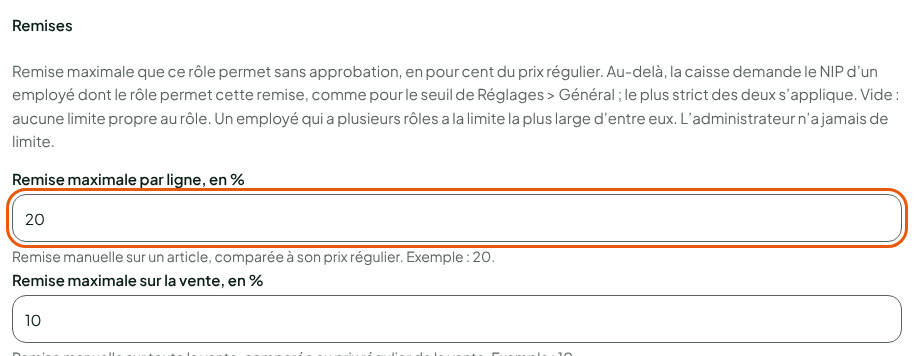
Cliquer sur Créer le rôle.
L'écran affiche « Rôle « Étalagiste » créé. » Le rôle paraît dans la liste, actif, avec son nombre de permissions et aucun employé.

Au-delà de sa limite, la caisse demande le NIP d'un employé dont le rôle permet cette remise. Un champ vide veut dire « aucune limite propre au rôle ». Une personne qui a plusieurs rôles a la limite la plus large d'entre eux ; l'administrateur n'en a jamais.
Limiter une personne à ses propres ventes
Pour qu'un rôle ne voie que les ventes de la personne (historique et rapports de ventes), laissez Toutes les ventes des magasins assignés décochée. Cette permission dépend de Voir les rapports.
Archiver un rôle
Ouvrir Équipe > Rôles, puis cliquer sur le crayon à droite du rôle.
Cocher Archiver ce rôle : il ne donne plus aucune permission.

Cliquer sur Enregistrer.
Le rôle reste dans la liste, avec l'état Inactif.

Un rôle de base ne s'archive pas. Un rôle que vous détenez, vous ne pouvez pas le modifier vous-même.
Dépannage
Une permission est grisée
Vous ne la détenez pas : vous ne pouvez pas l'accorder. Demandez à un administrateur de créer le rôle.
« Un rôle existant, peut-être archivé, a déjà la clé tirée de ce nom. »
Appuyez de nouveau sur Créer le rôle : une autre clé est choisie. Vous pouvez aussi changer le nom.