Mettre la caisse à jour
- Pour
- Gérant, Administrateur
- Où
- Caisse installée
- Permission
- Aucune permission requise
- Vérifié le
La caisse installée se met à jour toute seule. Elle ne perd aucune vente et ne bloque jamais l'envoi de ses ventes au serveur. Ce guide dit ce que vous voyez, ce que vous pouvez choisir, et quoi faire quand une mise à jour est exigée.
Avant de commencer
- La mise à jour concerne la caisse installée, sur l'ordinateur du poste.
- Elle a besoin du réseau pour être trouvée et téléchargée. Sans réseau, rien ne se passe et la caisse continue de vendre (Préparer le réseau du magasin).
Comment la caisse se met à jour
La caisse cherche une nouvelle version au démarrage, puis toutes les heures. Elle la télécharge en arrière-plan, sans gêner la vente. Une version n'est installée que si elle est authentique : une mise à jour qui ne l'est pas est refusée, et la caisse reste comme elle est.
Choisir quand installer
Quand une version est prête, la caisse affiche un avis Mise à jour … prête.

Pour choisir :
- Cliquer sur Installer maintenant pour installer tout de suite, ou sur Ce soir pour la remettre à plus tard.
La caisse redémarre quelques secondes pour installer la mise à jour. Les ventes en attente d'envoi sont gardées et repartent après.
Sans choix, ou après Ce soir, la mise à jour s'installe d'elle-même à la fermeture de caisse réussie, ou la nuit, entre 23 h et 5 h (heure du magasin). Elle ne s'installe jamais au milieu d'une vente.
Ce qui retarde l'installation
La caisse n'installe que lorsqu'elle est au repos. L'avis affiche Avant d'installer et dit ce qui l'en empêche :
- une vente est en cours : terminez-la ou mettez-la en attente ;
- une transaction carte attend la réponse du terminal ;
- un paiement par carte-cadeau ou crédit boutique est en cours ;
- une remise d'espèces d'un retour est en cours ;
- un reçu s'imprime, ou son issue reste à vérifier (Dépanner l'imprimante de reçus) ;
- une ouverture du tiroir est en cours ;
- une opération est à vérifier : appelez un gérant ;
- une action est en cours sur l'écran : terminez-la ou revenez à la connexion ;
- le poste est bloqué : il doit d'abord joindre le serveur ou être débloqué.
Réglez ce que l'avis dit, puis cliquez de nouveau sur Installer maintenant.
Quand une mise à jour est exigée
Le serveur peut exiger une version plus récente pour vendre. La caisse affiche alors un bandeau rouge, sans Ce soir.

Même dans ce cas, la caisse n'efface rien et l'envoi des ventes continue. La vente peut être bloquée jusqu'à la mise à jour. La caisse cherche et propose la mise à jour tout de suite.
Pour sortir de cet état, laissez la caisse installer la mise à jour. Si elle ne le peut pas, appelez un administrateur.
Après la mise à jour
Les données de la caisse ne sont pas touchées. Au démarrage de la nouvelle version, la caisse refait ses contrôles habituels ; rien n'est contourné.
Dépannage
« Ce poste ne peut pas démarrer » après une mise à jour
Les données de ce poste viennent d'une version plus récente que celle de la caisse : il faut installer la mise à jour.
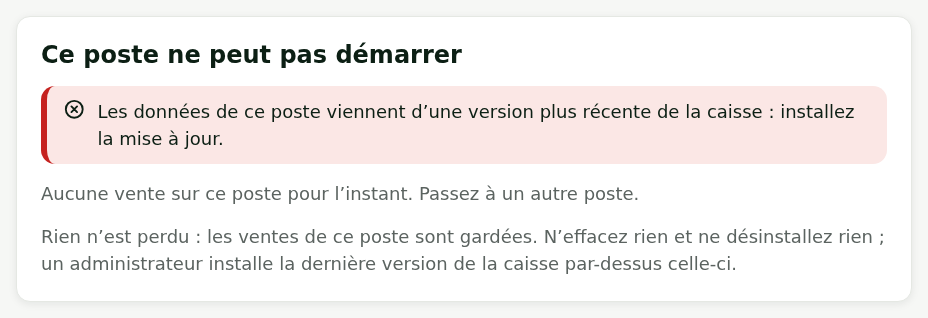
N'effacez rien, ne désinstallez rien : les ventes du poste sont gardées. Passez à un autre poste et appelez un administrateur. Il lui faut le message affiché. L'administrateur installe la dernière version de la caisse par-dessus l'ancienne, avec l'installateur de Installer la caisse sur un ordinateur au back-office : sans désinstaller et sans nouveau code de poste.