Vendre au compte d'un client
- Pour
- Caissier, Gérant
- Où
- Caisse web, Back-office
- Permission
- Vendre à la caisse, Gérer les comptes clients à crédit
- Vérifié le
Un client professionnel qui a un compte B2B achète maintenant et paie plus tard : la caisse facture la vente à son compte au lieu d'encaisser. Ce guide suit une vente à compte à la caisse web, puis montre où lire la facture et le solde du compte dans le back-office.
Avant de commencer
- Votre rôle doit permettre de vendre (permission Vendre à la caisse) ; pour lire la fiche du compte, la permission Gérer les comptes clients à crédit.
- Le client doit avoir un compte B2B actif, relié à sa fiche client (guide Fixer la limite d'un compte).
- Un moyen de paiement de type Vente à compte doit être offert dans votre magasin (Réglages > Moyens de paiement). Sans lui, la tuile Compte client reste grise et dit : « Moyen non configuré pour ce magasin : appelez un gérant. »
- Le magasin doit avoir ses numéros d'inscription fiscale (Réglages > Général) : ils sont recopiés sur chaque facture.
Une vente à compte exige le serveur : elle ne se fait jamais hors ligne, parce que le crédit du compte est partagé entre tous les postes. Une facture porte la vente entière : aucun autre paiement à côté.
Facturer une vente au compte du client
Pour facturer une vente au compte d'un client :
Ouvrir Vendre > Vendre et mettre les articles au panier (Faire une vente).
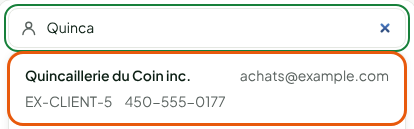
Taper le nom du client dans Ajouter un client, puis cliquer sur sa fiche dans la liste.
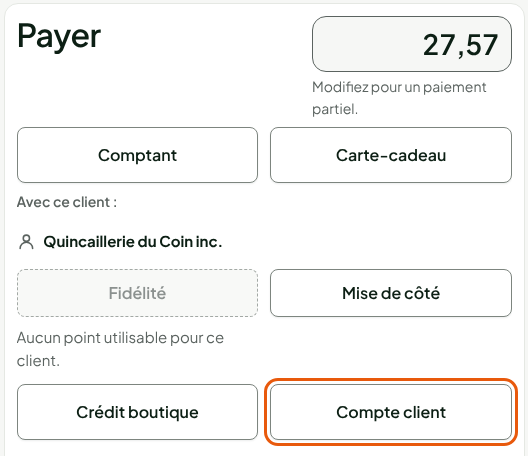
Cliquer sur Payer, puis sur Compte client.
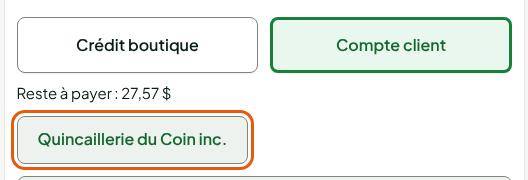
Cliquer sur le nom du compte.
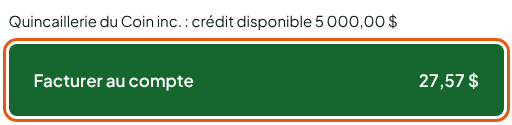
Lire le crédit disponible du compte, puis cliquer sur Facturer au compte.
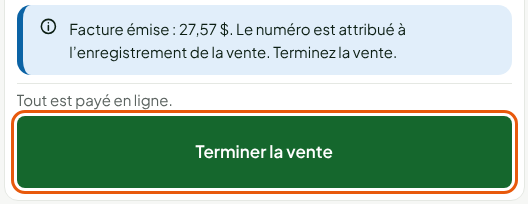
Cliquer sur Terminer la vente.
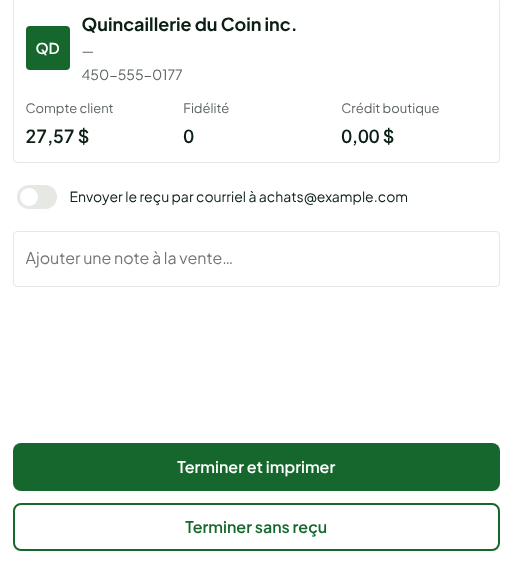
La vente est enregistrée et l'écran affiche Vente payée. Le client y montre son solde dû au compte, ici 27,57 $. Cliquez sur Terminer et imprimer ou Terminer sans reçu pour passer au client suivant.
Le numéro de la facture est donné quand la vente est enregistrée. Avant de terminer, Annuler ce paiement annule la facture par une note de crédit.
Le serveur décide au moment de facturer. Si le crédit disponible ne couvre pas la vente, rien n'est facturé : proposez un autre paiement ou réduisez la vente.
Lire la facture et le solde du compte
La vente apparaît dans le back-office, sur la fiche du compte :
Ouvrir Clients > Comptes B2B.

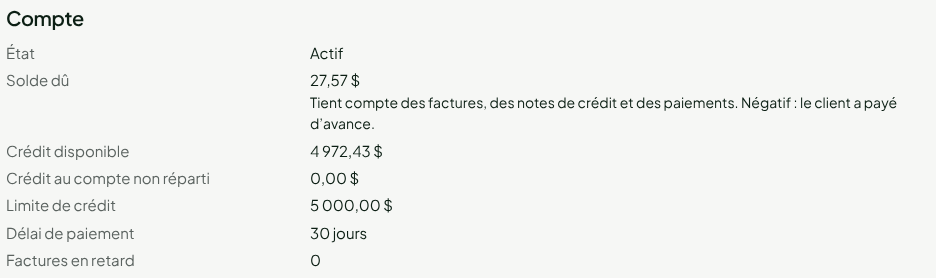
Cliquer sur le nom du compte. La fiche montre le Solde dû et le Crédit disponible : la vente fait monter l'un et baisser l'autre du même montant.
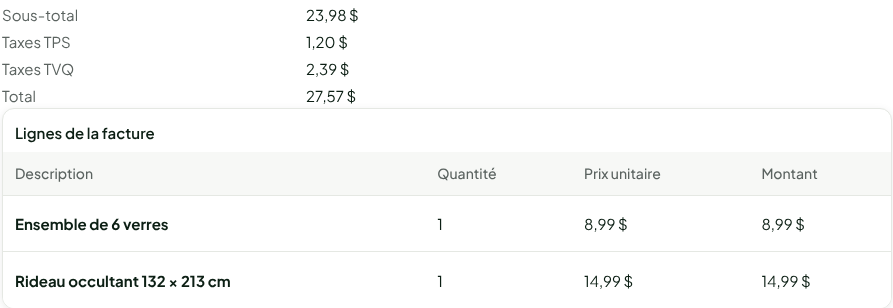
Dans le tableau Factures, cliquer sur Voir la facture suivi de son numéro. La facture s'ouvre sous le tableau, avec son sous-total, chaque taxe, son total et ses lignes.
Dans le tableau, la facture est Ouverte jusqu'à ce que le client la paie. Elle porte son échéance : la date de la vente plus le Délai de paiement du compte. Pour encaisser un paiement, voir Suivre et encaisser le solde d'un compte.
Retourner une vente à compte
Une vente à compte ne s'annule pas : elle se retourne à la caisse web, par Historique des ventes > Retourner des articles. Le remboursement est une note de crédit au compte du client, reliée à la facture : le solde dû du compte baisse, aucune espèce n'est rendue. Voir Faire un retour et rembourser.
Dépannage
La tuile Compte client est grise
Lisez le message sous la tuile. « Moyen non configuré pour ce magasin » : un gérant doit ajouter le moyen de paiement Vente à compte. « Vente à compte : attachez à la vente un client qui a un compte B2B actif » : ajoutez le client, ou demandez à un gérant d'ouvrir son compte.
« Le crédit disponible de ce compte ne couvre pas cette vente. »
La vente dépasse le crédit disponible. Réduisez la vente, ou encaissez d'abord un paiement du client (guide Suivre et encaisser le solde d'un compte). Un compte fermé affiche plutôt « Ce compte est fermé. »
« Ce magasin n'a pas de numéros d'inscription fiscale : facture impossible, appelez un gérant. »
Un gérant doit saisir les numéros dans Réglages > Général. Rien n'est facturé tant qu'ils manquent.