Changer un taux de taxe
- Pour
- Administrateur
- Où
- Back-office
- Permission
- Gérer les magasins et les réglages
- Vérifié le
Quand le taux d'une taxe change, vous le changez à un seul endroit, et tous les magasins qui l'appliquent le suivent. Vous pouvez le changer tout de suite, ou choisir le jour où le nouveau taux commence.
Avant de commencer
- La taxe doit déjà exister dans Réglages > Taxes (voir Régler les taxes).
- Les chiffres de ce guide, un taux de 5 % qui passe à 6 %, ne sont qu'un exemple : tapez le taux officiel de votre taxe.
Un changement de taux ne vaut que pour les ventes à venir. Les ventes passées gardent la taxe avec laquelle elles ont été faites : rien n'est réécrit.
Changer le taux d'une taxe
Ouvrir Réglages > Taxes.
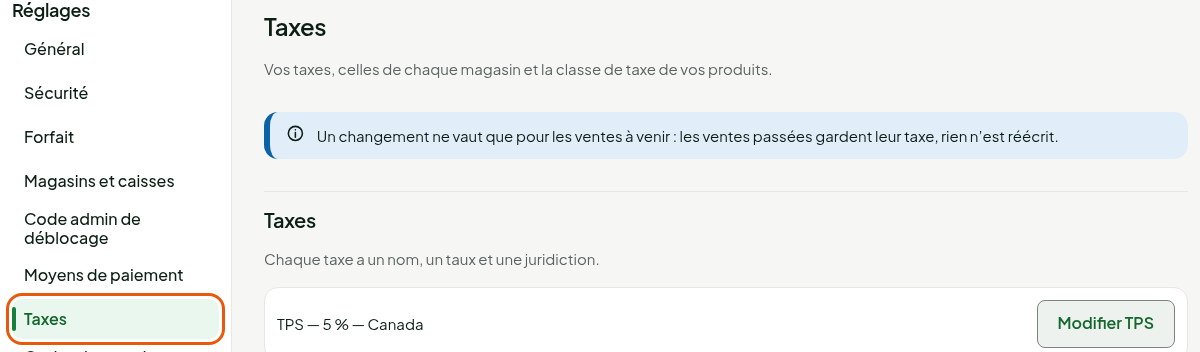
Cliquer sur Modifier suivi du nom de la taxe, dans sa ligne, par exemple Modifier TPS.

Taper le nouveau taux dans Taux (%), par exemple
6. Le champ À partir du apparaît dès que le taux change.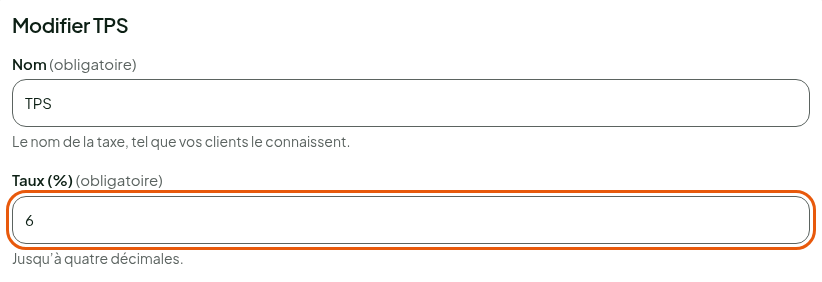
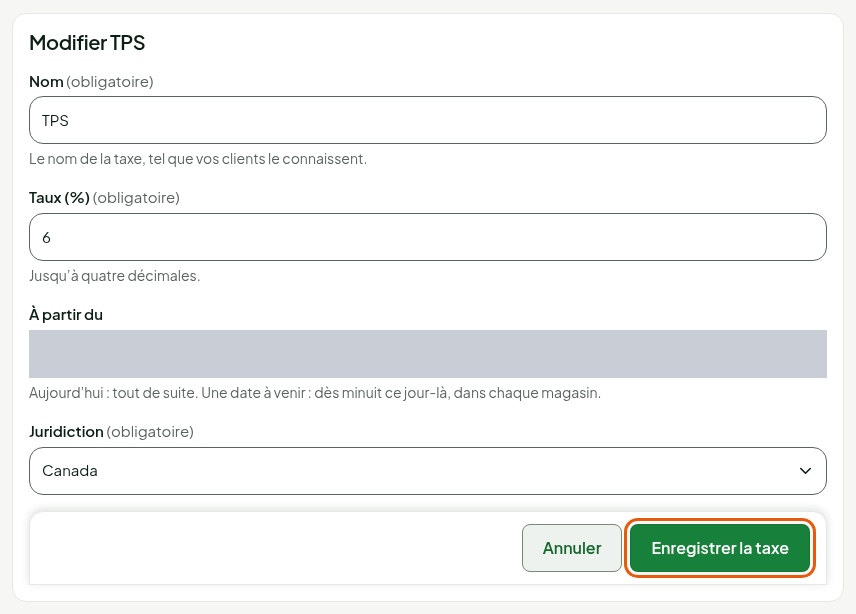
Dans À partir du, choisir le jour où le nouveau taux commence.

- Aujourd'hui (la date proposée) : le nouveau taux vaut tout de suite.
- Une date à venir : le nouveau taux vaut dès minuit ce jour-là, à l'heure locale de chaque magasin. La taxe garde son taux actuel jusque-là.
Cliquer sur Enregistrer la taxe.
L'écran affiche « Taxe TPS enregistrée. » et la ligne de la taxe montre son nouveau taux : « TPS — 6 % — Canada ». Les ventes suivantes prennent ce taux.

Le changement vaut pour les magasins dont vous avez coché les taxes dans Réglages > Taxes. Si un magasin a des taxes réglées autrement, l'écran affiche « Ce taux n'atteint pas ces magasins, car leurs taxes sont configurées autrement : » suivi de leur nom. Cochez alors ses taxes dans Réglages > Taxes pour le rattacher à cet écran.
Dépannage
« Une exception avancée (poste ou produit) ou une catégorie hors des classes de taxe applique cette taxe et ne suivrait pas ce changement. »
Un changement à date à venir est refusé tant qu'une exception avancée applique cette taxe, ou que des produits d'un magasin réglé dans Réglages > Taxes n'ont pas de classe de taxe. Retirez d'abord l'exception, ou choisissez la classe de taxe de ces produits dans leur fiche, puis enregistrez de nouveau.
« Ces taxes ont changé depuis leur lecture. »
Quelqu'un a modifié la taxe pendant que vous la modifiiez. L'écran s'est relu : recommencez la modification.