Appliquer un rabais à une vente
- Pour
- Caissier
- Où
- Caisse web
- Permission
- Accorder un rabais manuel
- Vérifié le
Un rabais baisse le prix d'un article ou de toute la vente. À l'écran de vente, on l'appelle une Remise. Vous la posez avant de payer, sur une ligne du panier ou sur l'ensemble des articles.
Avant de commencer
- Votre rôle doit permettre d'accorder un rabais manuel (permission Accorder un rabais manuel), sur une ligne comme sur toute la vente.
- Sans cette permission, vous pouvez quand même demander la remise : l'écran fait alors approuver le geste par un gérant (voir plus bas).
La caisse limite les remises. Quand une remise est trop grande pour votre rôle, un gérant doit l'approuver avec son NIP.
Faire une remise sur un article
Pour baisser le prix d'une seule ligne :
Mettre l'article au panier, puis cliquer sur sa ligne pour la déplier.
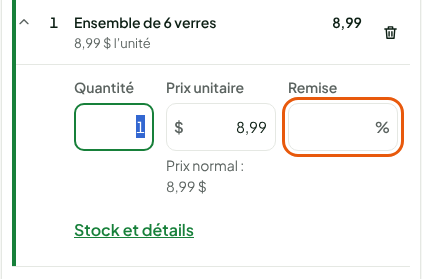
Dans Remise, taper un pourcentage (
10) ou un montant suivi de$(2 $).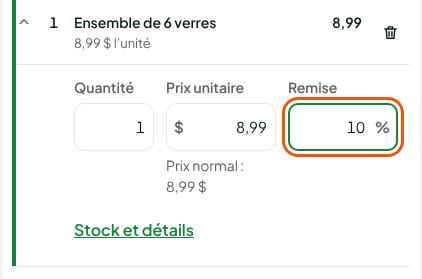
Appuyer sur Entrée. Échap annule la saisie.
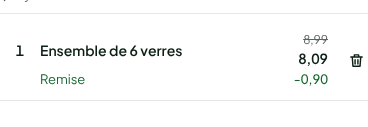
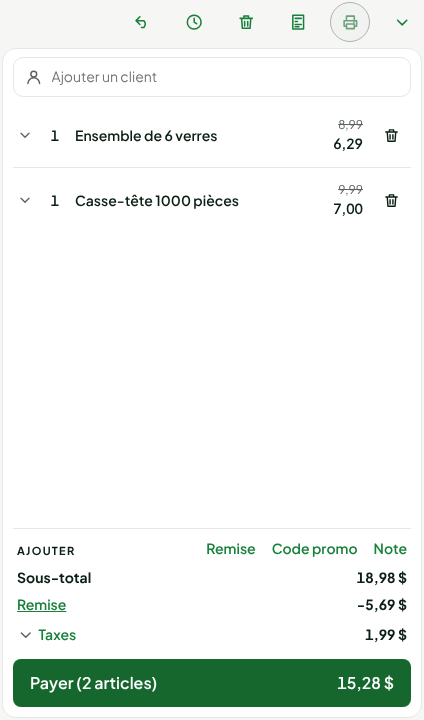
La ligne garde son prix unitaire. Elle montre l'ancien total barré, le nouveau total et une rangée Remise avec le montant retiré. Pour retirer la remise, taper 0 dans Remise, puis appuyer sur Entrée.
Le champ Prix unitaire, juste à côté, sert à changer le prix lui-même. Il demande une autre permission, Forcer le prix d'une ligne, et ne relève pas de ce guide.
Faire une remise sur toute la vente
Pour baisser le prix de tous les articles du panier :
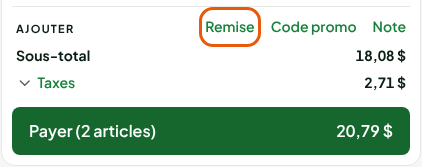
Sous le panier, cliquer sur Remise, à droite de Ajouter.
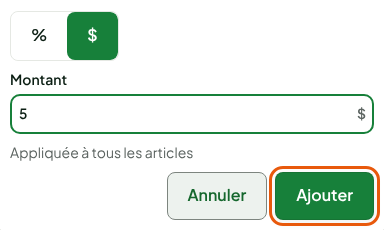
Choisir % ou $, puis taper la valeur dans Montant. La remise est Appliquée à tous les articles.
Cliquer sur Ajouter.
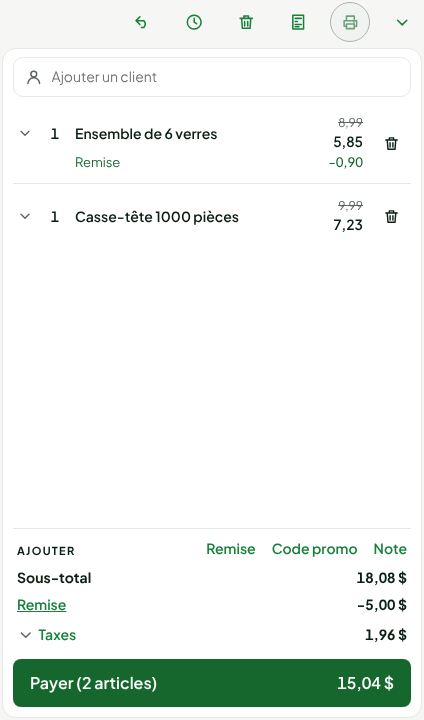
Le pied du panier affiche une rangée Remise avec le montant retiré, et le total à payer baisse.
Retirer une remise
Pour enlever la remise de toute la vente :
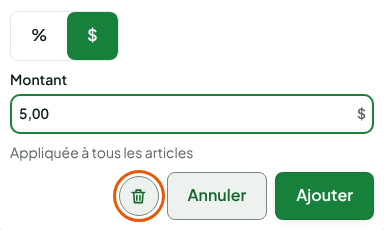
Cliquer sur Remise, dans la rangée du pied du panier.
Cliquer sur la corbeille, à gauche de Annuler.
Quand l'écran demande un gérant
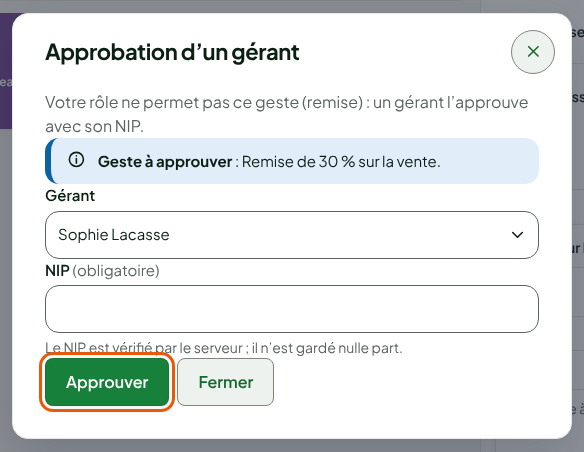
Si votre rôle ne permet pas la remise, ou si elle va au-delà de ce qui vous est permis, la fenêtre Approbation d'un gérant s'ouvre au lieu d'appliquer la remise. Son texte dit pourquoi, par exemple : « Votre rôle ne permet pas ce geste (remise) : un gérant l'approuve avec son NIP. » La ligne Geste à approuver décrit la remise demandée.
Choisir le gérant sous Gérant.
Demander au gérant de taper son NIP dans NIP.
Cliquer sur Approuver.
La remise est alors posée, au nom du gérant qui l'a approuvée.
Quand le panier grossit après l'approbation
Une remise en pourcentage approuvée par un gérant vaut pour le montant qu'il a vu. Si le panier grossit ensuite (article ajouté ou scanné, quantité plus grande, prix plus haut, remise de ligne retirée), l'approbation tombe, parce que le montant de la remise grandirait.
- À la quantité d'une ligne remisée, ou au moment de payer pour une remise sur toute la vente, la caisse repose la remise à votre nom. Si elle reste dans ce que votre rôle et le seuil du commerçant permettent, rien n'est demandé.
- Sinon, la fenêtre Approbation d'un gérant revient : un gérant approuve de nouveau avec son NIP.
- Si la fenêtre est fermée sans approbation, la quantité reste la même, ou la vente ne passe pas au paiement. Le message dit que le panier a grossi depuis l'approbation : faites approuver la remise de nouveau, ou retirez-la.
Une remise en dollars ne change pas de montant, et un panier qui diminue ne demande rien.
Dépannage
Le lien Remise est grisé
Une remise faite avec les points de fidélité d'un client est en place : elle ne se modifie pas ici. Retirez d'abord les points.
« Aucun gérant du magasin avec un NIP ne peut approuver ce geste »
Aucun gérant du magasin ne peut approuver cette remise. Faites une remise plus petite, ou demandez de l'aide à un gérant.
« La remise dépasse le montant approuvé par le gérant »
À la caisse web, la vente n'est pas enregistrée : une remise approuvée a grandi depuis l'approbation (panier ou prix changé), au-delà du montant que le gérant a vu. Reposez la remise sur la ligne ou sur la vente, puis faites-la approuver de nouveau par un gérant avec son NIP. À la caisse installée, la vente est gardée et l'écart est signalé au bureau.
« NIP incorrect »
Le NIP tapé n'est pas le bon. Recommencez. Si le NIP de l'employé est bloqué après plusieurs essais, l'écran dit quand réessayer ; un gérant peut aussi effacer ce NIP.