Donner un prix à un groupe de clients
- Pour
- Gérant, Administrateur
- Où
- Back-office, Caisse web
- Permission
- Gérer les prix, Gérer les clients, Gérer le catalogue, Vendre à la caisse
- Vérifié le
Une liste de prix peut être réservée à un groupe de clients : les membres, les employés, les grossistes. À la caisse, le prix du groupe s'applique dès que le client est sur la vente. Ce guide crée une liste réservée au groupe VIP et montre ce que la caissière voit.
Avant de commencer
- Votre rôle doit avoir la permission Gérer les prix (code
price_manage). Pour cocher le groupe dans une liste de noms, il doit aussi avoir Gérer les clients (codecustomer_manage) ; sans elle, l'écran demande l'identifiant du groupe. Pour chercher les articles par leur nom, il lui faut Gérer le catalogue (codecatalog_manage). Pour voir le résultat à la caisse web, il lui faut aussi Vendre à la caisse (codesell). - Le groupe doit exister, et les clients concernés doivent y être : le groupe d'un client se choisit dans le champ Groupe de sa fiche (voir le guide « Ajouter, modifier ou désactiver un client »).
- Vous savez créer une liste de prix : Créer une liste de prix.
Une vente sans client ne reçoit que les listes Tous les clients. Un client sans groupe, ou d'un autre groupe, ne reçoit pas non plus la liste du groupe.
Vérifier le groupe
Ouvrir Clients > Groupes de clients.
Repérer le groupe dans le tableau : la colonne Clients dit combien de clients actifs en font partie.

Chaque magasin a aussi un groupe à son nom, que le tableau montre. Un groupe archivé ne s'offre plus aux nouvelles listes.
Créer la liste du groupe
Ouvrir Catalogue > Listes de prix, puis cliquer sur Nouvelle liste de prix.
Dans Nom de la liste, taper
Prix VIP. Dans État, choisir Active pour que la liste serve tout de suite.Sous Clients visés, décocher Tous les clients.

Cocher le groupe VIP. Une liste peut viser plusieurs groupes : les cocher tous.

Sous Articles et paliers, ajouter l'article, par exemple les écouteurs filaires, puis taper
15,99dans Prix unitaire du premier palier. Le prix normal des écouteurs est 18,99 $.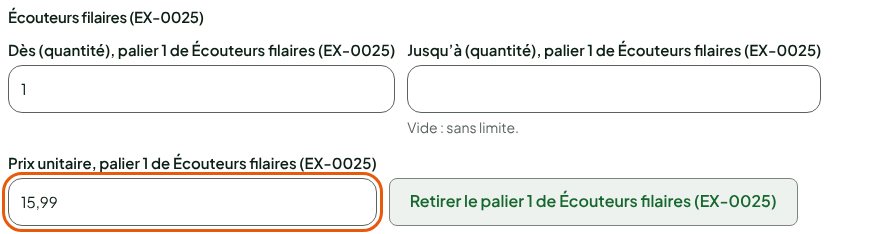
Cliquer sur Créer la liste.
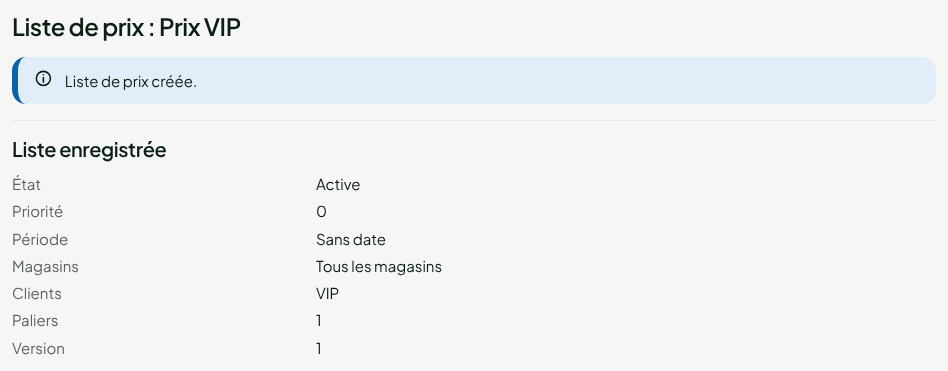
La fiche affiche « Liste de prix créée. » et, dans le résumé, Clients : VIP.
Voir le prix du groupe à la caisse
Voici ce que fait la caisse web. La caisse installée applique la liste à sa prochaine synchronisation.
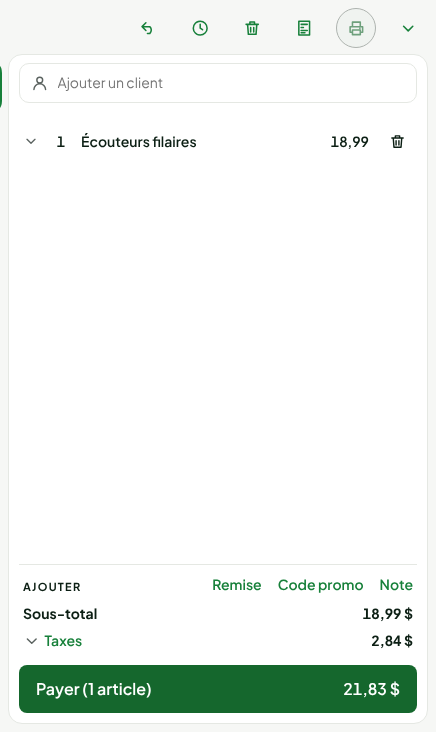
Ouvrir Vendre > Vendre, puis ajouter l'article au panier. Sans client, il se vend au prix normal.
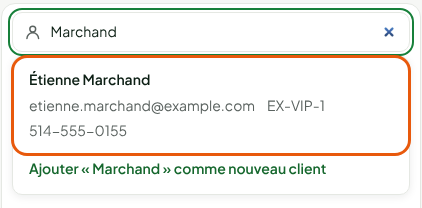
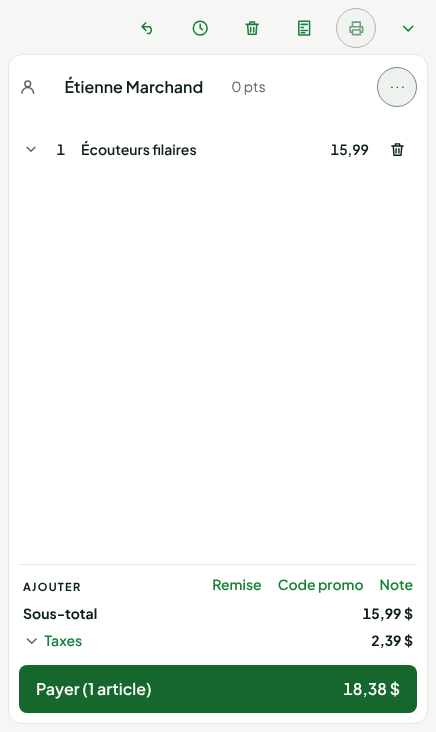
Dans Ajouter un client, taper le nom du client, puis cliquer sur le client trouvé.
Le panier se recalcule : les écouteurs passent à 15,99 $. Si vous retirez le client, ils reviennent à 18,99 $.
Dépannage
Le prix du groupe ne s'applique pas
Vérifiez, dans l'ordre :
- La vente a un client, et ce client est dans le groupe (champ Groupe de sa fiche).
- La liste est Active, et sa période n'est pas finie ni à venir.
- L'article est dans la liste, avec un palier qui contient la quantité vendue.
- Aucune autre liste de priorité plus haute ne vise le même article pour ce client.