Créer une promotion
- Pour
- Gérant, Administrateur
- Où
- Back-office, Caisse web
- Permission
- Gérer les promotions, Gérer le catalogue, Vendre à la caisse
- Vérifié le
Une promotion donne un rabais pendant une période, dans un ou plusieurs magasins. La caisse la calcule toute seule, vente par vente. Ce guide crée une promotion de base : 20 % de rabais sur un article.
Avant de commencer
- Votre rôle doit avoir la permission Gérer les promotions (code
promotion_manage) et, pour chercher les articles par leur nom, Gérer le catalogue (codecatalog_manage). Sans cette seconde permission, l'écran demande le code article. Pour voir le résultat à la caisse web, il lui faut aussi Vendre à la caisse (codesell). - Les articles visés doivent être actifs dans le catalogue.
Une promotion ne se supprime jamais : une vente peut la citer. Pour la retirer des caisses, terminez-la ou archivez-la.
Créer la promotion
Ouvrir Catalogue > Promotions, puis cliquer sur Nouvelle promotion.

Sous Général, taper le nom dans Nom de la promotion, par exemple
Stylos de la rentrée. Le nom est montré aux employés et aux clients ; la description, facultative, sert aux gestionnaires. Laisser Tous les magasins coché, ou le décocher pour choisir les magasins.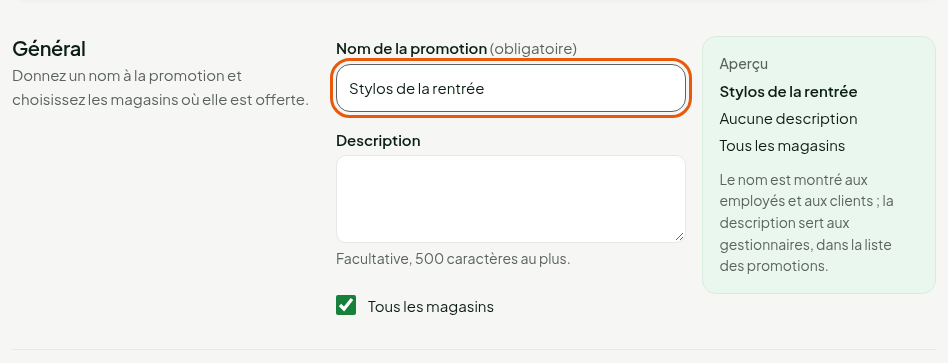
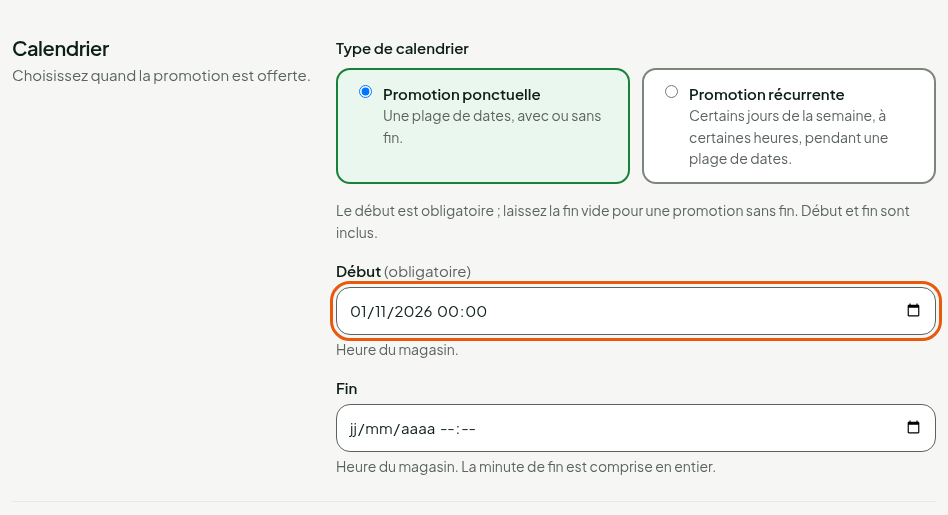
Sous Calendrier, laisser Promotion ponctuelle, puis taper la date et l'heure dans Début. Le début est obligatoire. Laisser Fin vide pour une promotion sans fin ; le début et la fin sont inclus.
Sous Type de promotion, laisser De base. Sous Obtenir, choisir Pourcentage (%), taper
20dans Pourcentage de rabais, puis choisir Certains et Des articles : le rabais ne vise que les articles choisis.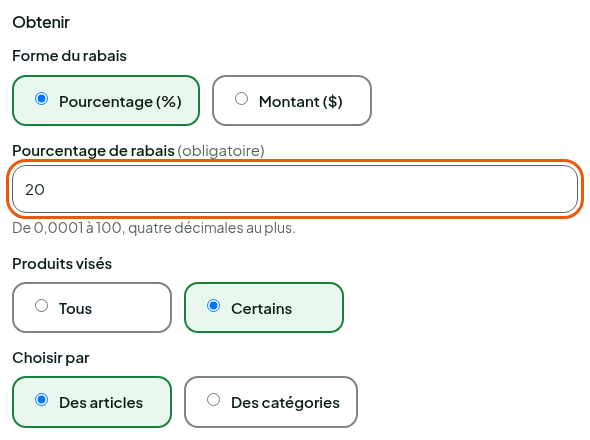
Dans Ajouter un article visé, taper
Stylos, puis cliquer sur l'article trouvé.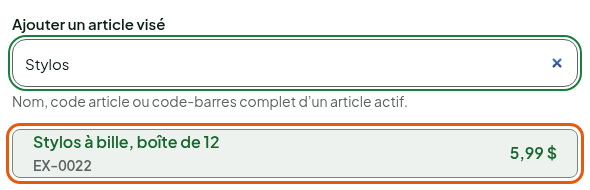
Sous Clients visés, laisser Offerte à tous. Pour réserver la promotion à un groupe de clients, choisir Réservée à certains.
Cliquer sur Enregistrer, en haut de l'écran.
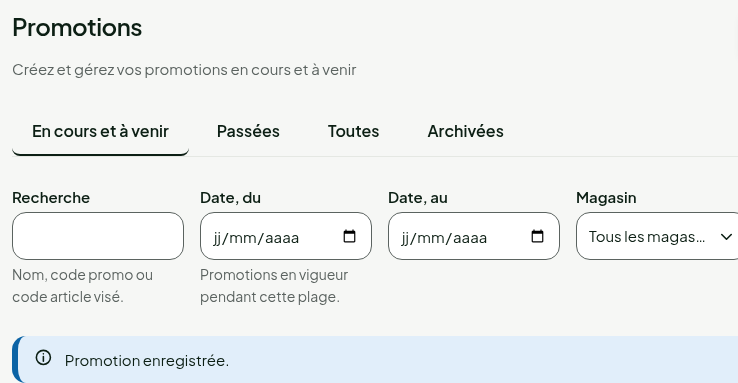
L'écran revient à la liste et affiche « Promotion enregistrée. ». La promotion part aux caisses de ses magasins à leur prochaine synchronisation et s'y applique pendant sa période.
Avec Pourcentage (%) ou Montant ($) sur Certains articles, le rabais s'applique à chaque unité. Quand plusieurs promotions visent la même unité, la caisse garde la meilleure pour le client : elles ne se cumulent pas. Avec Tous, le rabais est retiré du panier entier, après les promotions sur les articles.
Retrouver la promotion
Sous Catalogue > Promotions, taper son nom dans Recherche et cliquer sur Rechercher. L'onglet En cours et à venir montre les promotions qui s'appliquent ou vont s'appliquer ; Passées, Toutes et Archivées montrent les autres.
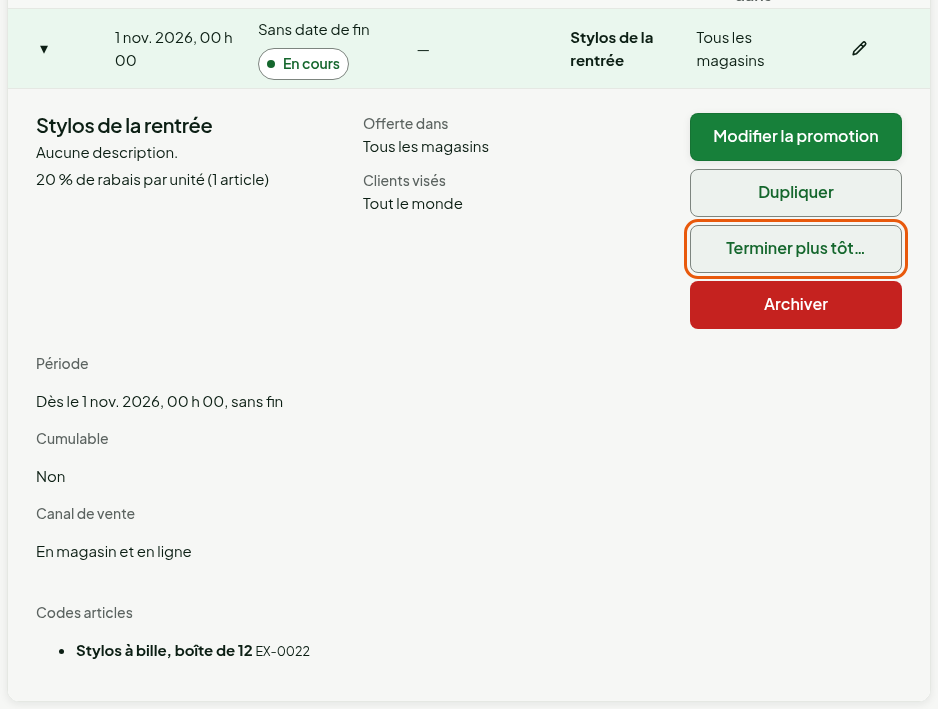
Cliquer sur la flèche de la ligne pour ouvrir le détail : l'offre, les magasins, les clients visés et les actions Modifier la promotion, Dupliquer, Terminer plus tôt… et Archiver.
Voir la promotion à la caisse
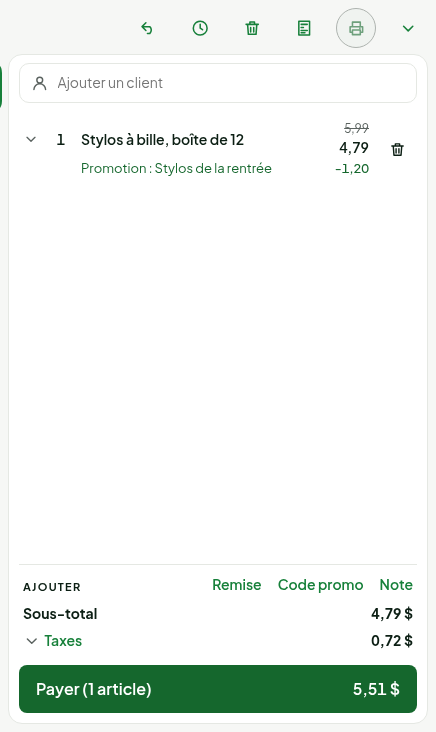
À la caisse web, ouvrir Vendre > Vendre et ajouter l'article. Sous la ligne, l'écran écrit « Promotion : » suivi du nom, avec le rabais ; l'ancien prix est barré.
Terminer la promotion
Pour arrêter une promotion en cours avant sa fin :
Dans le détail de la promotion, cliquer sur Terminer plus tôt….
Cliquer sur Terminer maintenant.

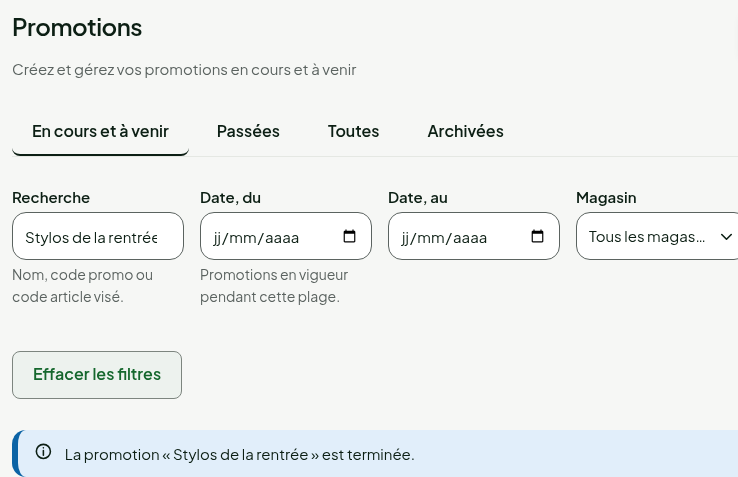
La fin de la promotion devient l'instant présent. Elle cesse de s'appliquer aux caisses à leur prochaine synchronisation et passe dans l'onglet Passées.
Pour relancer une promotion, cliquez sur Dupliquer. Archiver la retire des caisses pour de bon : une promotion archivée ne se modifie plus.
Dépannage
« Heure non vérifiée au poste »
Une promotion avec une fin ne s'applique pas sur une caisse installée dont l'heure n'est pas vérifiée : la vente se fait au prix normal et elle est signalée. Voir Promotions et heure de la caisse hors ligne.
« Le début est obligatoire. »
Remplissez Début sous Calendrier.