Faire une vente
- Pour
- Caissier
- Où
- Caisse web
- Permission
- Vendre à la caisse
- Vérifié le
Une vente se fait en quatre gestes : choisir sa caisse, mettre les articles au panier, encaisser, puis remettre le reçu. Ce guide suit une vente simple payée comptant, de bout en bout, à la caisse web du back-office.
Avant de commencer
- La caisse doit être ouverte. Si l'écran Vendre affiche Ouvrir la caisse, comptez le fond de caisse et ouvrez-la d'abord (guide « Ouvrir une caisse »).
- L'écran de vente s'affiche dans la langue de votre fiche d'employé ; si elle n'en a pas, dans celle du magasin.
La caisse web vend seulement quand le serveur répond. Si le réseau tombe, passez à la caisse installée de l'ordinateur : elle continue de vendre hors ligne.
Choisir sa caisse
La première fois, le navigateur vous demande quelle caisse utiliser. Il la retient ensuite.
Ouvrir Vendre > Vendre.
Cliquer sur l'onglet de votre magasin, sous Choisir une caisse.
Cliquer sur la tuile de votre caisse.
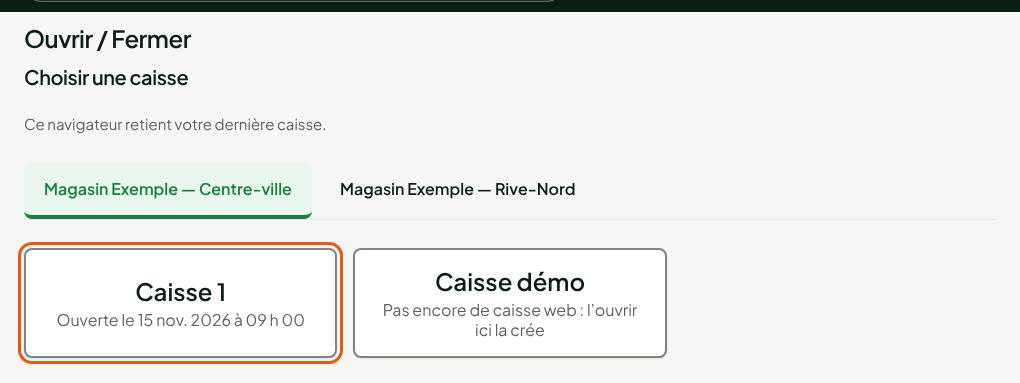
Le nom de la caisse et du magasin s'affiche en haut du menu Vendre. Pour prendre une autre caisse, cliquer sur Changer.
Une caisse ne s'ouvre que dans un seul onglet à la fois. Si l'écran affiche Une seule caisse ouverte à la fois, cliquez sur Utiliser cet onglet ; une vente commencée dans l'autre onglet y reste, en attente.
Mettre les articles au panier
Pour ajouter un article :
Ouvrir Vendre > Vendre.
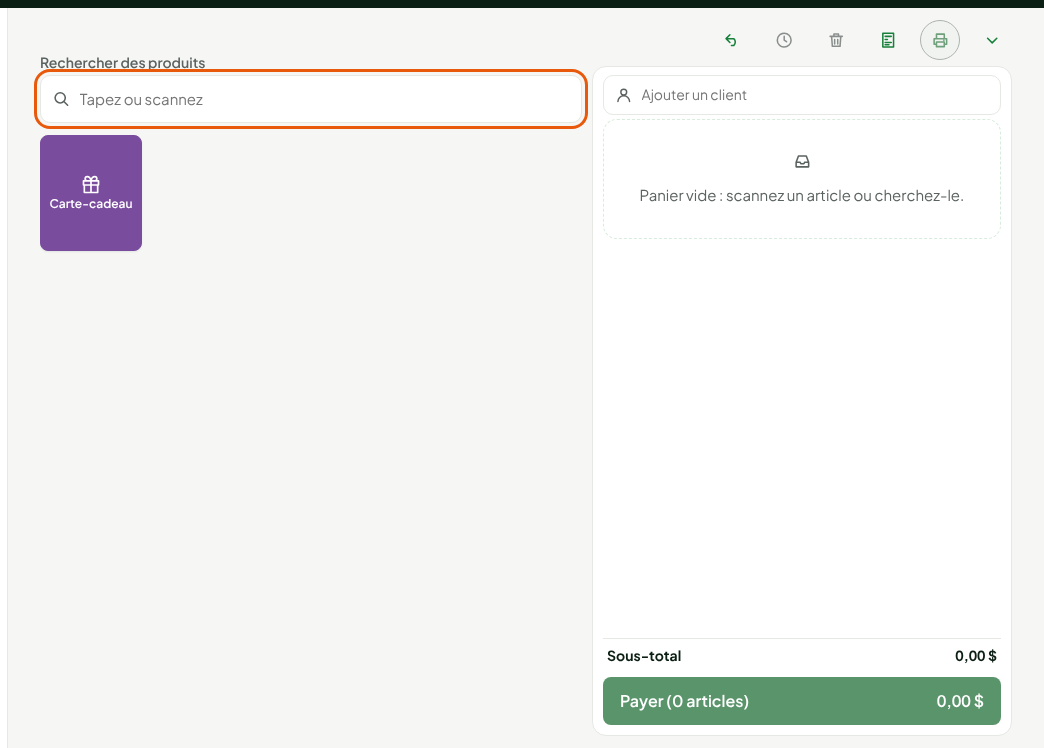
Scanner le code-barres de l'article, ou taper son nom ou son code dans Rechercher des produits.
Cliquer sur l'article dans la liste qui s'ouvre, si vous avez tapé.
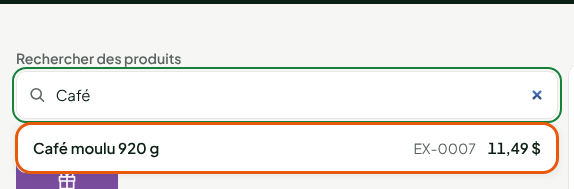
L'article entre au panier, à droite, avec sa quantité et son prix. Le champ de recherche se vide : scannez l'article suivant.
Pour changer la quantité d'un article :
Cliquer sur la ligne de l'article dans le panier.
Taper la nouvelle quantité dans Quantité.
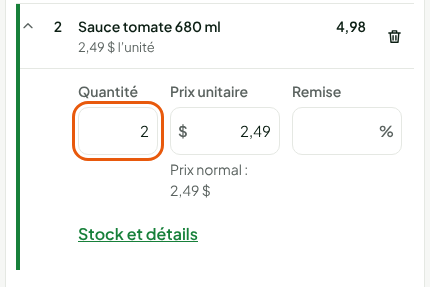
Pour retirer un article, cliquer sur la corbeille au bout de sa ligne.
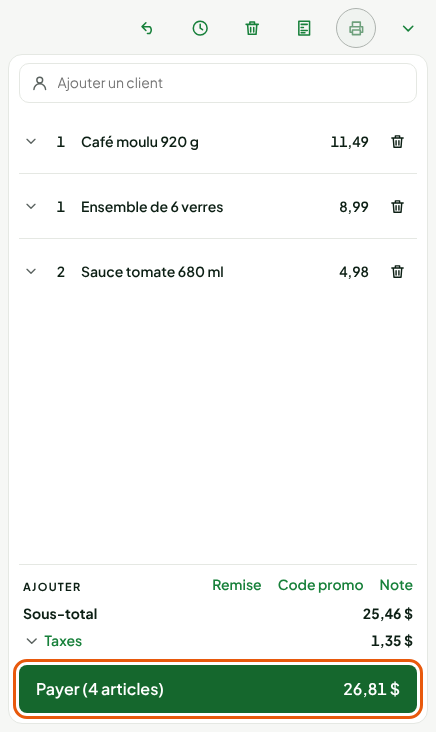
Sous le panier, l'écran affiche le Sous-total, les Taxes et le bouton Payer, avec le nombre d'articles et le total à encaisser. Les taxes viennent des réglages du magasin : vous ne les choisissez pas à la caisse (Régler les taxes).
Encaisser au comptant
Pour encaisser la vente :
Cliquer sur Payer.
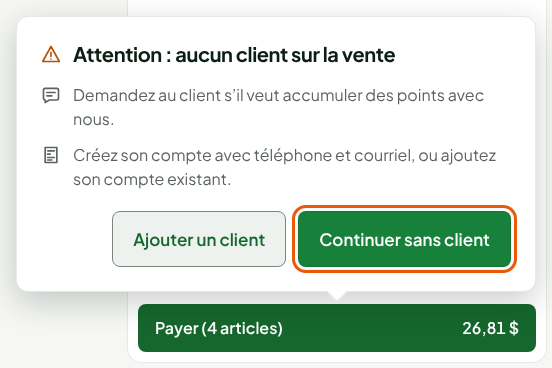
Demander au client s'il a un compte quand la fenêtre Attention : aucun client sur la vente s'ouvre. Sans compte, cliquer sur Continuer sans client. Pour ajouter son compte, voir le guide « Ajouter un client à une vente ».
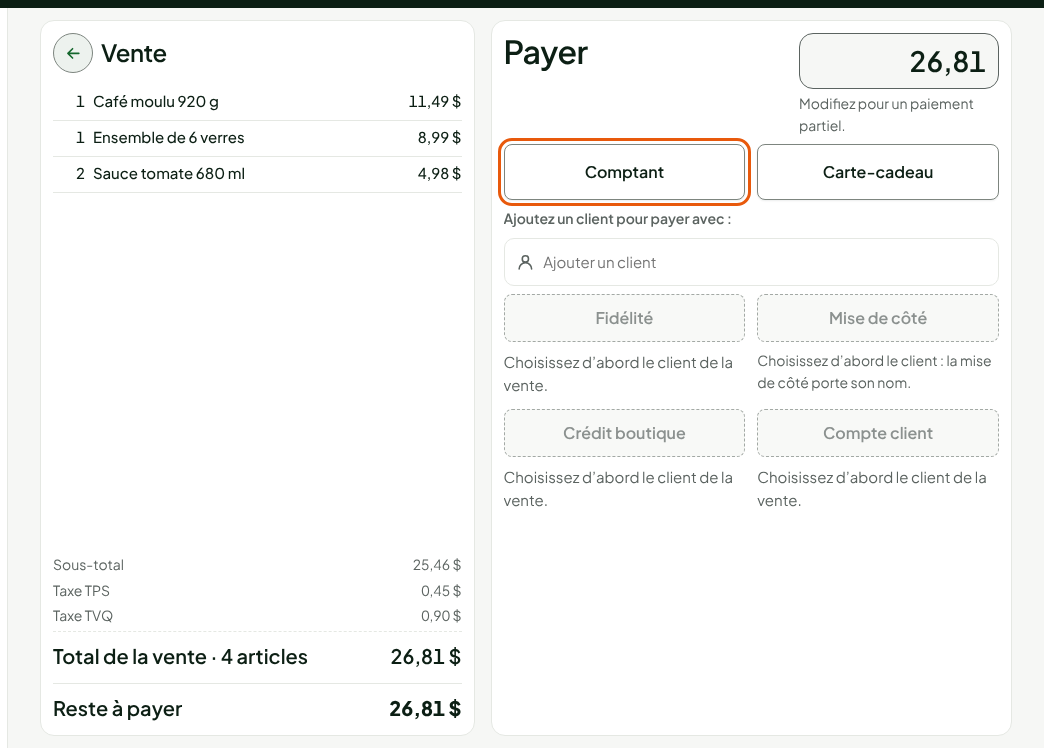
Cliquer sur Comptant, sous Payer.
Taper la somme que le client vous donne dans Montant remis par le client, ou cliquer sur un des montants proposés à côté.
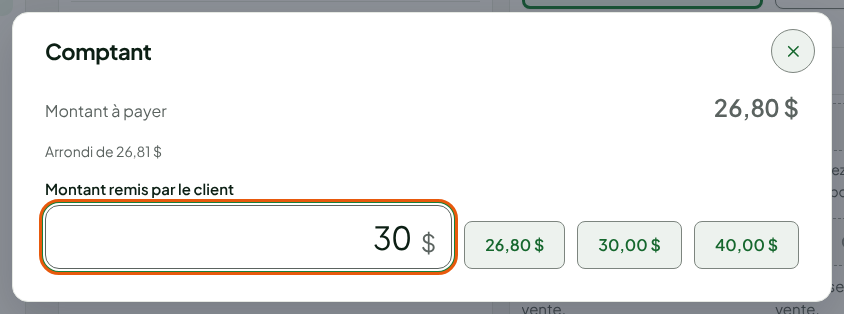
Appuyer sur Entrée.
L'écran affiche en grand la Monnaie à rendre. La vente est payée et enregistrée.
Au comptant, le total est arrondi au 5 cents : la fenêtre Comptant affiche le Montant à payer arrondi et, dessous, le total exact (« Arrondi de 26,81 $ »). L'arrondi figure aussi sur le reçu.
La fenêtre Payer n'offre que les moyens permis pour cette vente. Sans client : Comptant, Carte-cadeau et les autres moyens de paiement que votre commerce a ajoutés dans ses réglages. La fidélité, la mise de côté, le crédit boutique et le compte client demandent d'abord un client sur la vente.
Remettre le reçu et terminer
Quand la monnaie est rendue :
Cliquer sur Terminer et imprimer pour imprimer le reçu, ou sur Terminer sans reçu si le client n'en veut pas.
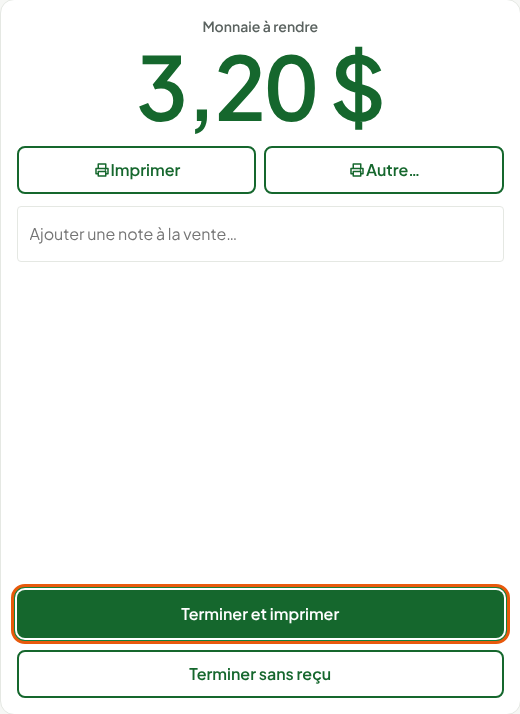
L'écran de vente revient, panier vide, prêt pour le client suivant. Avant de terminer, vous pouvez aussi ajouter une note dans Ajouter une note à la vente…, ou cliquer sur Autre… pour choisir un autre modèle de reçu.
Une vente payée ne se modifie plus. Une erreur se corrige par un retour, relié à la vente d'origine (guide « Faire un retour et rembourser »).
Dépannage
L'écran affiche « Cette caisse est ouverte sur un autre écran. »
La caisse est tenue par un autre écran ou un autre ordinateur. Vérifiez que personne ne vend dessus, puis cliquez sur La reprendre ici.
Le bouton Payer ne répond pas
Le panier est vide, ou un article attend encore une information (son numéro de série, par exemple). Lisez le message affiché sous l'article.