Régler les informations générales du commerce
- Pour
- Administrateur
- Où
- Back-office
- Permission
- Gérer les magasins et les réglages
- Vérifié le
L'écran Général réunit les réglages communs à tous vos magasins : le nom du commerce, son fuseau horaire par défaut, ses coordonnées. Faites-le à la mise en route, puis chaque fois qu'une de ces informations change.
Avant de commencer
- Votre rôle doit avoir la permission Gérer les magasins et les réglages.
- Ayez sous la main le nom du commerce, la personne à joindre, son courriel et son téléphone, et l'adresse du commerce.
Régler le nom et le fuseau horaire
Ouvrir Réglages > Général.

Dans Nom du commerce, taper le nom de votre commerce.
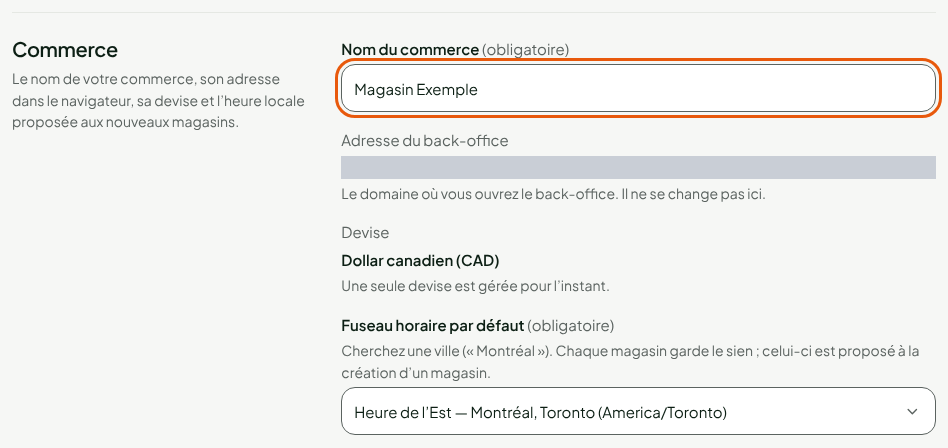
Dans Fuseau horaire par défaut, taper le nom d'une ville, par exemple
Montréal.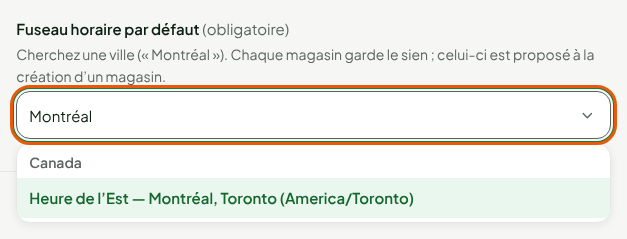
Choisir le fuseau dans la liste.
Rien n'est encore gardé : tout s'enregistre ensemble, à la dernière étape.
L'adresse du back-office et la devise s'affichent, mais ne se changent pas ici. Le fuseau par défaut est seulement proposé quand vous ajoutez un magasin : chaque magasin garde son propre fuseau (voir Régler l'heure locale d'un magasin).
Remplir les coordonnées
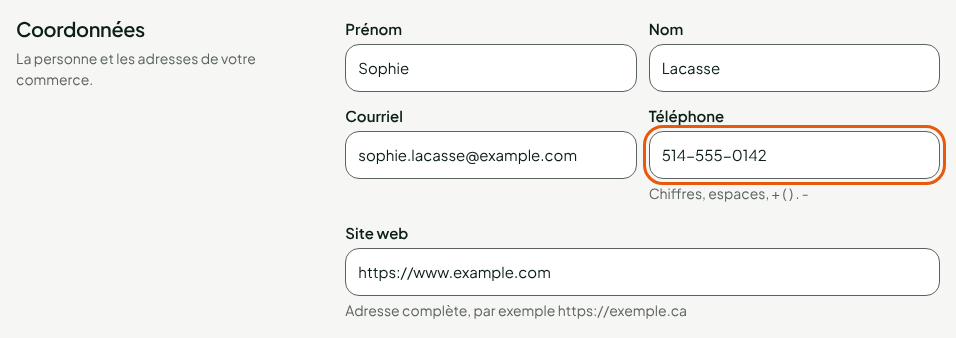
Dans la section Coordonnées, remplir Prénom, Nom, Courriel, Téléphone et Site web.
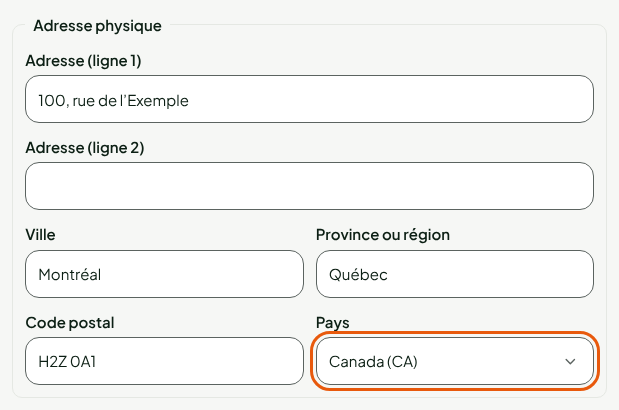
Sous Adresse physique, remplir Adresse (ligne 1), Ville, Province ou région, Code postal et Pays.
Le Téléphone prend de 7 à 15 chiffres, et le Site web une adresse complète, qui commence par http ou https. Si votre adresse postale diffère de l'adresse physique, cocher Adresse postale différente : un second cadre s'ouvre.
Enregistrer
Cliquer sur Enregistrer, en bas de la page.
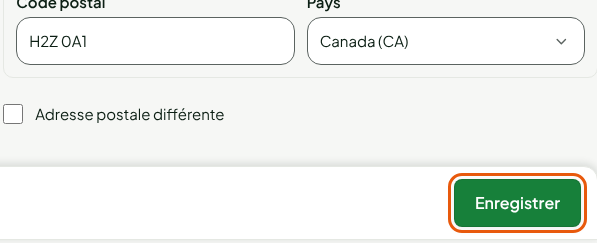
L'écran affiche « Réglages enregistrés. » sous le titre de la page.

Un seul bouton Enregistrer vaut pour toute la page, y compris les sections que ce guide ne détaille pas : Codes articles et codes-barres, Clients, Lecture à la caisse et Approbation d'un gérant.
Les numéros d'inscription
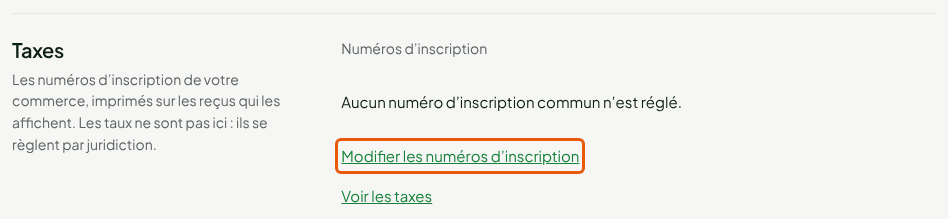
La section Taxes de la page liste les numéros d'inscription de votre commerce (TPS, TVQ…), imprimés sur les reçus qui les affichent. Elle ne les modifie pas : le lien Modifier les numéros d'inscription mène à Réglages > Magasins et caisses, où ils se saisissent. Les taux de taxe se règlent dans Réglages > Taxes : voir Régler les taxes.
Dépannage
« Certains champs sont à corriger avant d'enregistrer. »
Un champ est refusé : le message d'erreur s'affiche sous lui. Corrigez-le (courriel invalide, téléphone hors de 7 à 15 chiffres, site web sans http), puis enregistrez de nouveau. Une adresse physique à moitié remplie est refusée aussi : « Adresse incomplète : l'adresse, la ville, la province, le code postal et le pays sont requis. »
« Les réglages ont été modifiés depuis leur lecture. Rechargez-les : rien n'a été écrasé. »
Une autre personne a enregistré cette page pendant que vous la modifiiez. Cliquez sur Recharger les réglages, puis refaites vos changements : ceux de l'autre personne sont gardés, les vôtres ne sont pas enregistrés.
« Vous n'avez pas la permission de gérer les réglages. »
Votre rôle n'a pas la permission Gérer les magasins et les réglages. Demandez à un administrateur de vous l'accorder.