Installer l'imprimante de reçus
- Pour
- Administrateur
- Où
- Caisse installée, Caisse web
- Permission
- Vendre à la caisse
- Vérifié le
La caisse imprime le reçu par deux files d'impression Windows, Reçu + tiroir et Reçu seul, qui pilotent la même imprimante. Ce guide installe l'imprimante dans Windows, crée les deux files, puis vérifie qu'un reçu sort de la caisse.
Avant de commencer
- L'imprimante est une Epson TM-T88V, allumée, avec un rouleau de papier de 80 mm (Matériel pris en charge).
- Elle est branchée à l'ordinateur du poste (port USB ou port réseau) et son pilote Epson pour Windows est installé.
- Vous avez les droits d'installation d'imprimantes sous Windows.
Les deux files doivent s'appeler exactement Reçu + tiroir et Reçu seul. La caisse choisit la file à chaque impression : si l'une manque ou porte un autre nom, le reçu ne sort pas.
Les écrans qui suivent sont ceux de Windows, pas de Braavu POS : ils ne sont pas illustrés ici, et leurs libellés varient un peu selon la version de Windows et du pilote.
Créer la file « Reçu + tiroir »
Si l'imprimante est déjà installée dans Windows avec le pilote Epson, on la renomme. Sinon, installez-la d'abord avec le pilote Epson, puis revenez ici.
- Ouvrir Panneau de configuration > Périphériques et imprimantes.
- Cliquer avec le bouton droit sur l'imprimante Epson, puis sur Renommer.
- Taper
Reçu + tiroir.
Créer la file « Reçu seul »
La seconde file pilote la même imprimante, sur le même port.
- Dans Périphériques et imprimantes, cliquer sur Ajouter une imprimante.
- Choisir Ajouter une imprimante locale ou réseau avec des paramètres manuels.
- Choisir Utiliser un port existant, puis le port de la première file (par exemple
USB001). C'est ce qui fait que les deux files pilotent la même imprimante. - Choisir le pilote Epson TM-T88V, déjà installé.
- Taper
Reçu seulcomme nom de l'imprimante. - Terminer l'assistant.
Régler le papier des deux files
Le format du papier vient du pilote, pas de la caisse. Il doit être le même dans les deux files.
- Cliquer avec le bouton droit sur une file, puis sur Préférences d'impression.
- Dans l'onglet du papier, choisir un format de rouleau de 80 mm.
- Faire la même chose sur l'autre file.
Le réglage du tiroir se fait file par file : voir Brancher le tiroir-caisse.
Vérifier avec une page de test
Pour vérifier chaque file :
- Cliquer avec le bouton droit sur la file, puis sur Propriétés de l'imprimante.
- Cliquer sur Imprimer une page de test.
Elle doit sortir sur les deux files.
Vérifier à la caisse
Pour vérifier avec une vraie vente, à la caisse installée :
Faire une vente et la payer en espèces (Faire une vente).
Lire le message sous Reçu n°.
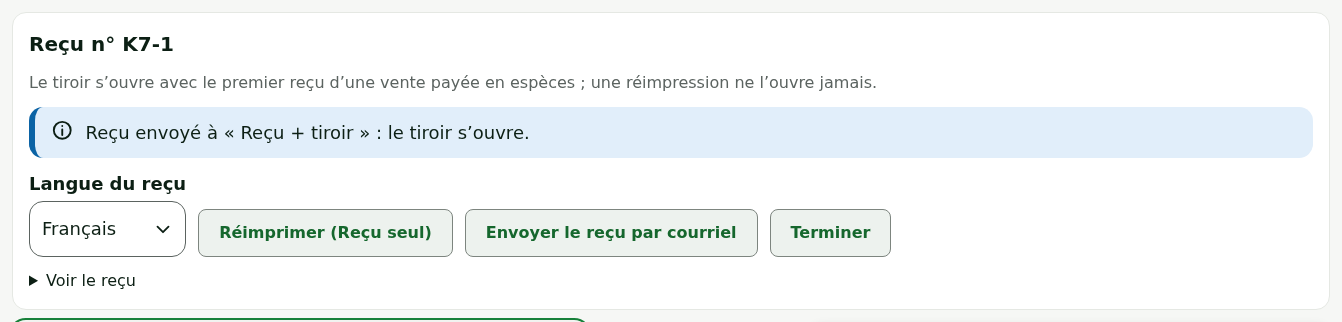
Le reçu sort de l'imprimante. Seul le premier reçu d'une vente avec des espèces part sur Reçu + tiroir et ouvre le tiroir. Une vente payée seulement par carte, et toute réimpression, partent sur Reçu seul.
Pour vérifier l'imprimante depuis la caisse web :
Ouvrir Vendre > Statut.
Cliquer sur Tester l'imprimante.
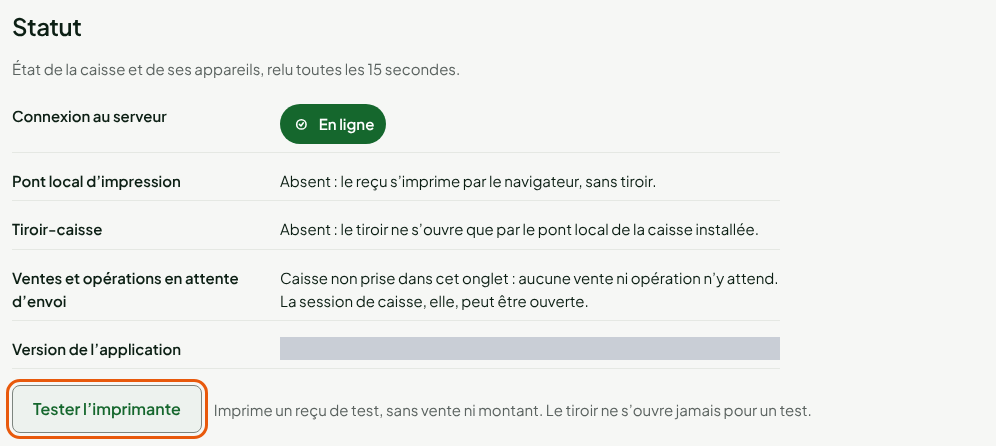
Le test imprime un reçu sans vente ni montant, par le navigateur : il n'ouvre jamais le tiroir. La ligne Pont local d'impression dit si la caisse web peut imprimer par la caisse installée de l'ordinateur ; sans elle, le reçu s'imprime par le navigateur, sans tiroir.
Dépannage
Le reçu ne sort pas
Voir Dépanner l'imprimante de reçus. Une vente payée ne se repaie jamais : on réimprime son reçu.