Prendre et remettre une commande spéciale
- Pour
- Caissier, Gérant
- Où
- Caisse web, Back-office
- Permission
- Vendre à la caisse, Voir les rapports, Résoudre un retour orphelin
- Vérifié le
Une commande spéciale sert quand un client veut un article que le magasin n'a pas : on le commande pour lui, on l'avise à l'arrivée, puis on le lui remet contre le solde. Ce guide va de la prise de commande à la caisse jusqu'à la remise, en passant par le suivi au back-office.
Avant de commencer
- Votre rôle doit permettre de vendre (permission Vendre à la caisse). Lire la liste au back-office demande aussi Voir les rapports.
- La commande se prend pour un client : ajoutez-le à la vente d'abord. Elle se remet au magasin où elle a été prise.
- Pour verser un acompte ou encaisser le solde, la caisse doit être ouverte. La caisse web n'encaisse que des espèces.
Une commande spéciale passe par les états Demandée, Commandée, Reçue, Client avisé, puis Remise (ou Annulée).
Prendre la commande à la caisse
Pour créer une commande spéciale :
Ouvrir Vendre > Vendre, ajouter le client à la vente, puis cliquer sur Commandes, au-dessus du panier.
Dans l'onglet Commandes spéciales, cliquer sur Nouvelle commande spéciale.
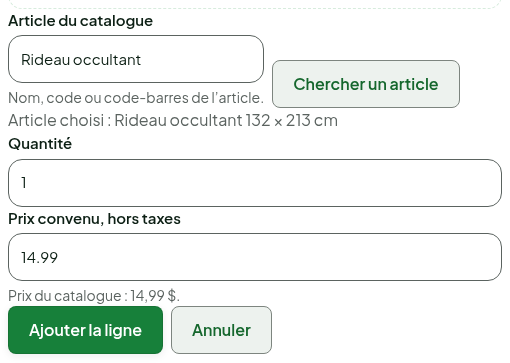
Taper le nom de l'article dans Article du catalogue, cliquer sur Chercher un article, puis choisir l'article dans la liste. Changer la Quantité ou le Prix convenu, hors taxes au besoin, puis cliquer sur Ajouter la ligne.
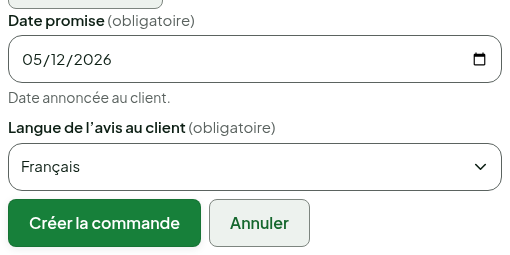
Choisir la Date promise et la Langue de l'avis au client, puis cliquer sur Créer la commande.
L'écran affiche « Commande créée : total 17,23 $ » (taxes comprises). L'acompte est facultatif : versez-le tout de suite, ou revenez à la liste.
Un article hors catalogue se décrit dans Ligne hors catalogue : description, catégorie fiscale, quantité et prix convenu. Un prix différent de celui du catalogue demande la permission de modifier un prix, ou l'approbation d'un gérant.
Verser un acompte
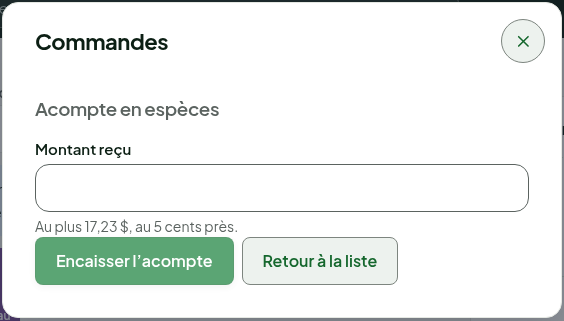
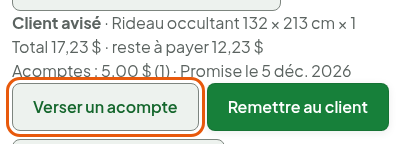
Dans la liste de la fenêtre Commandes, cliquer sur Commandes du client de la vente, puis sur Verser un acompte sous la commande. Taper la somme dans Montant reçu (au plus le reste à payer, au 5 cents près) et cliquer sur Encaisser l'acompte. Une commande reçoit au plus trois acomptes. Le solde à la remise n'est jamais limité.
Faire avancer la commande au back-office
Quand le magasin commande, reçoit et avise :
Ouvrir Ventes > Commandes spéciales, puis cliquer sur la date de la commande.
Sous Suivi de la commande, cliquer sur Marquer commandée quand l'article a été commandé au fournisseur.

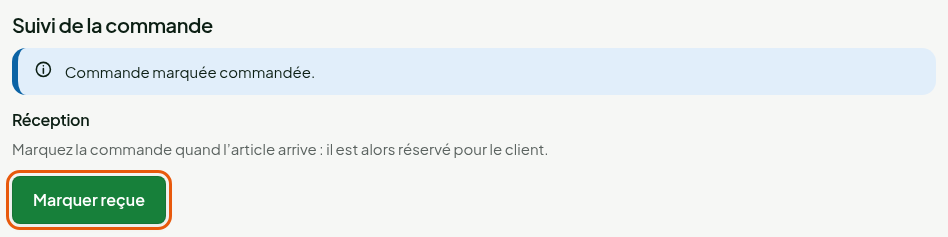
Cliquer sur Marquer reçue quand l'article arrive : il est alors réservé pour le client.
Cliquer sur Aviser par courriel (le courriel part une seule fois, à l'adresse de la fiche du client), ou sur Noter un avis fait autrement si vous avez joint le client autrement.
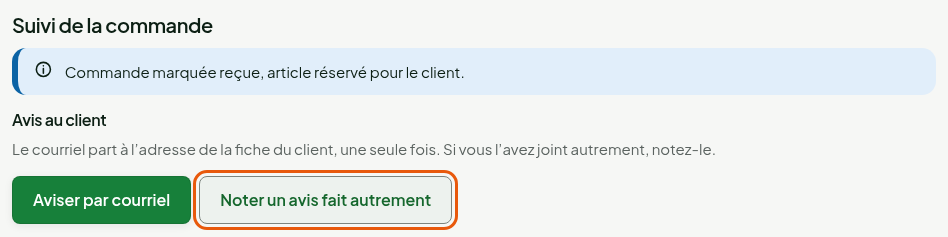
La commande passe à Client avisé.
Remettre la commande au client
Pour remettre l'article :
À la caisse, ajouter le client à la vente, cliquer sur Commandes, puis sur Commandes du client de la vente.
Sous la commande, cliquer sur Remettre au client. La commande doit être reçue, et le client doit se présenter au magasin de cueillette.
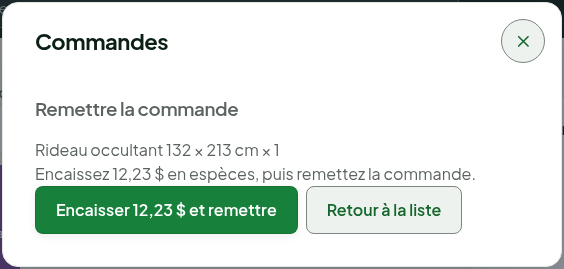
L'écran dit combien encaisser en espèces. Cliquer sur le bouton qui indique le solde, par exemple Encaisser 12,23 $ et remettre (la commande de 17,23 $ de l'exemple a reçu un acompte de 5 $). Si tout est déjà payé, cliquer sur Remettre.
L'écran affiche « Commande remise. »
Annuler une commande
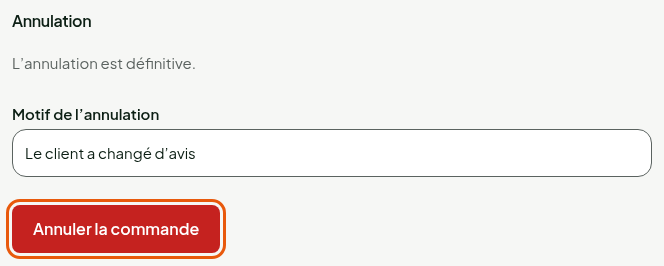
Sans acompte, l'annulation se fait au back-office : ouvrir la commande, taper le Motif de l'annulation, puis cliquer sur Annuler la commande. Elle est définitive.
Avec un acompte, l'annulation se fait à la caisse : cliquer sur Annuler et rembourser sous la commande (permission Faire un retour et rembourser), taper le motif et rendre l'acompte au client.
Une annulation ne se défait pas. Une commande remise ou annulée est close : plus aucun changement n'est possible, sauf rendre au client un trop-perçu.
Rendre un trop-perçu au client Nouveau
Un trop-perçu, c'est de l'argent encaissé que la commande ne peut pas garder. Le cas le plus courant : un acompte pris à une caisse hors ligne arrive au serveur après l'annulation de la commande. La commande affiche alors « Trop-perçu à rendre au client », avec le montant. Cet argent revient au client.
Pour le lui rendre :
- À la caisse, ajouter le client à la vente, cliquer sur Commandes, puis sur Commandes du client de la vente.
- Sous la commande, cliquer sur Rendre le trop-perçu. Le bouton est offert même si la commande est annulée ou remise. Il demande la permission Faire un retour et rembourser et une caisse ouverte.
- L'écran dit combien remettre en espèces, arrondi au 5 cents. Cliquer sur le bouton qui indique le montant, par exemple Rendre 50,00 $.
- Quand l'écran affiche « Trop-perçu rendu : 50,00 $ remis au client. », remettre l'argent au client.
La commande ne doit plus rien, et le bouton disparaît : un trop-perçu se rend une seule fois.
La caisse rend les espèces seulement. Un trop-perçu payé par carte ne se rend pas encore à la caisse : il reste dû au client, affiché sur la commande.
Au back-office, l'historique de la commande (Ventes > Commandes spéciales) montre la ligne « Trop-perçu rendu au client », avec le montant.
Libérer une commande bloquée par une caisse perdue Nouveau
Quand une caisse commence à remettre ou à annuler une commande, elle la réserve : aucune autre caisse ne peut la toucher tant que la caisse n'a pas terminé. Au back-office, la fiche de la commande affiche alors « Une caisse est en train de remettre cette commande. » (ou « d'annuler »). Si cette caisse a été perdue, ou si sa remise ou son annulation a été refusée, un administrateur peut libérer la réservation. Une caisse remplacée doit d'abord vider sa file d'envoi, puis être révoquée.
Avant de libérer, vérifiez que rien n'a été remis ni remboursé au client : ce geste n'enregistre aucun montant. Si l'article a été remis ou l'acompte rendu, ne libérez pas la réservation.
Pour libérer la réservation :
Si la caisse a été perdue ou volée, la révoquer d'abord dans Réglages > Postes installés.
Ouvrir Ventes > Commandes spéciales, puis cliquer sur la date de la commande.
Sous Libérer la réservation d'une caisse, taper le Motif, puis la Preuve que rien n'a été remis ni remboursé (par exemple le comptage du tiroir de la session, ou le relevé du terminal de paiement).
Cliquer sur Libérer la réservation.
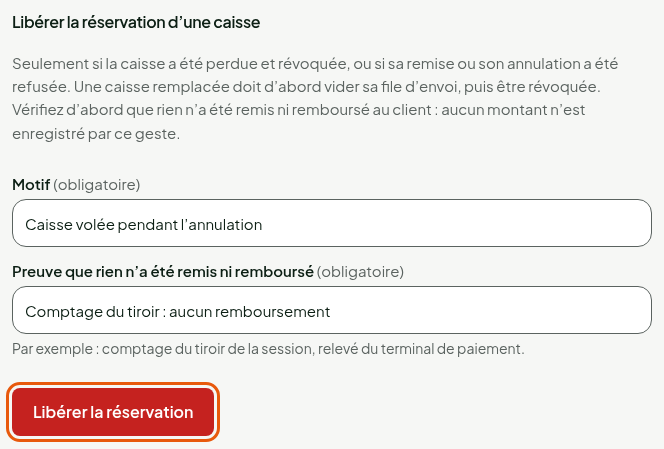
L'écran affiche « Réservation libérée : une autre caisse peut maintenant remettre ou annuler cette commande. » Le motif, la preuve et votre nom sont gardés au journal.
Le formulaire n'apparaît qu'avec la permission Résoudre un retour orphelin, donnée aux administrateurs. Tant que la caisse qui tient la commande est encore active et n'a rien envoyé en erreur, la libération est refusée : cette caisse peut encore terminer son opération.
Dépannage
« La session de caisse a été ouverte avec d'anciennes règles : fermez-la et rouvrez-la. »
Cette caisse a été ouverte avant la mise à jour qui compte l'argent des commandes. Fermez la session de caisse et rouvrez-la, puis recommencez l'acompte ou la remise.
« Ce trop-perçu a déjà été rendu, en tout ou en partie : relisez la commande. Rien n'a été enregistré. »
Une autre caisse a rendu ce trop-perçu pendant que vous regardiez la commande. Ne remettez pas d'argent : relisez la commande, elle affiche ce qui reste à rendre, s'il en reste.
« La caisse qui tient cette commande est encore active »
La libération est refusée tant que cette caisse peut terminer son opération. Si elle est perdue, révoquez-la dans Réglages > Postes installés, puis recommencez.
« Une remise ou une annulation de cette caisse est en quarantaine et peut encore être rejouée »
La caisse a envoyé sa remise ou son annulation, mais elle n'a pas encore été appliquée. Ne libérez pas la réservation : faites rejouer l'opération depuis Envois des caisses.
« Pas encore reçue au magasin. »
La remise attend l'état Reçue. Un gérant doit d'abord cliquer sur Marquer reçue au back-office.