Ajuster le solde de points d'un client
- Pour
- Gérant, Administrateur
- Où
- Back-office
- Permission
- Gérer les clients, Régler le programme de fidélité
- Vérifié le
Une correction ajoute ou retire des points au compte d'un client : un geste commercial, des points d'un ancien système, une erreur à réparer. Elle s'ajoute à l'historique ; elle ne l'efface jamais.
Avant de commencer
- Votre rôle doit avoir les permissions Gérer les clients et Régler le programme de fidélité. Sans la seconde, le compte est en lecture seule.
- Ouvrez d'abord le compte du client : voir Voir le compte de fidélité d'un client.
- La fiche ne doit pas être anonymisée : les points d'un client anonymisé ne se corrigent plus.
Ajouter ou retirer des points
Pour corriger le solde :
Ouvrir le compte du client (Fidélité : solde et mouvements des points, sur sa fiche), puis aller au formulaire Corriger les points, sous les mouvements.
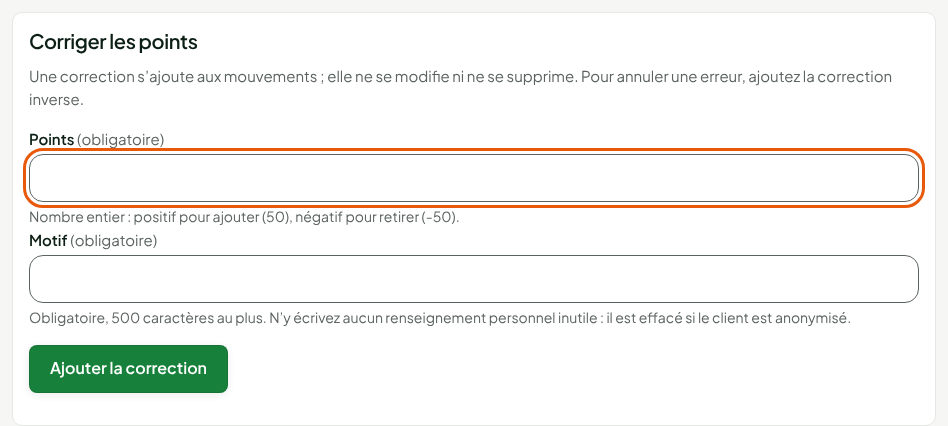
Taper le nombre dans Points : un entier positif pour ajouter (
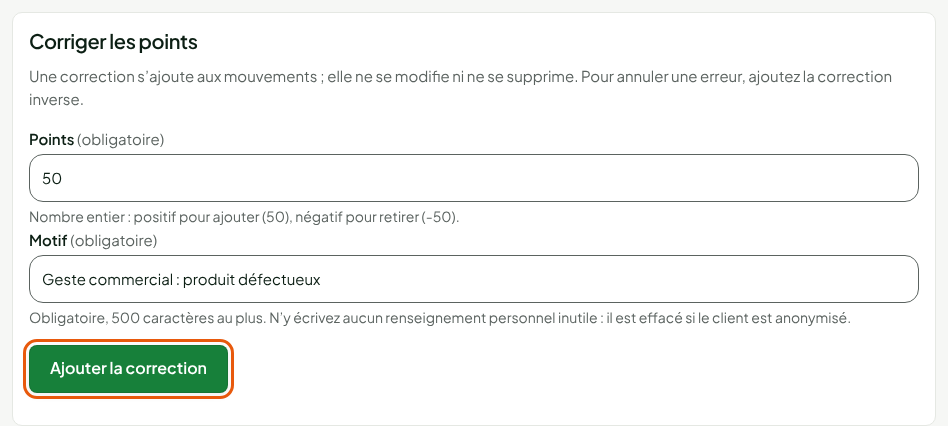
50), négatif pour retirer (-50).Taper la raison dans Motif. Il est obligatoire, de 500 caractères au plus.
Cliquer sur Ajouter la correction.
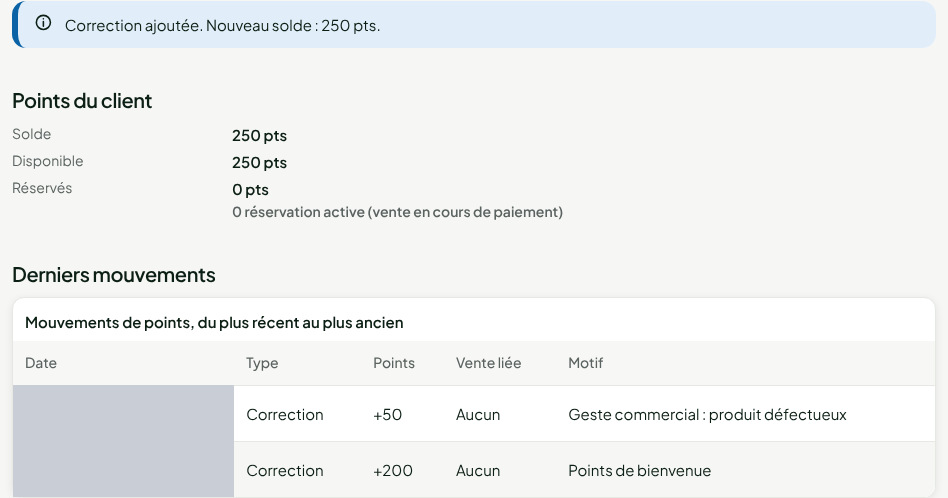
Le message Correction ajoutée. Nouveau solde : 250 pts. s'affiche. Le Solde est à jour, et la correction est la première ligne des mouvements, avec son motif. Le formulaire se vide : une autre correction est une nouvelle saisie.
N'écrivez aucun renseignement personnel inutile dans le Motif. Il est effacé si le client est anonymisé, mais il se lit jusque-là.
Réparer une erreur
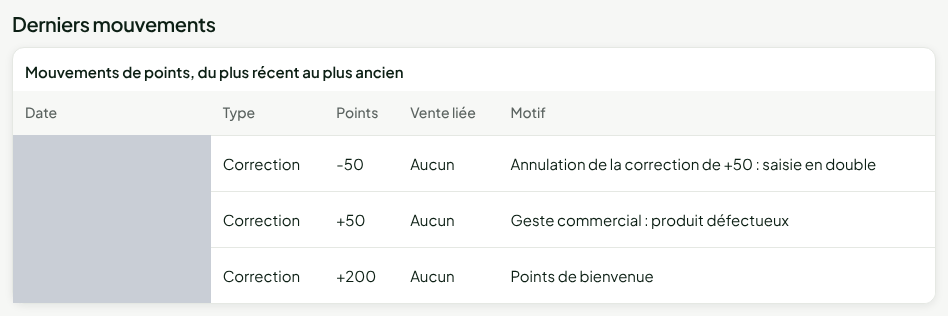
Une correction ne se modifie pas et ne se supprime pas. Pour annuler une erreur, ajoutez la correction inverse : si vous avez ajouté 50 points par erreur, ajoutez une correction de -50, avec un motif qui dit laquelle elle annule.
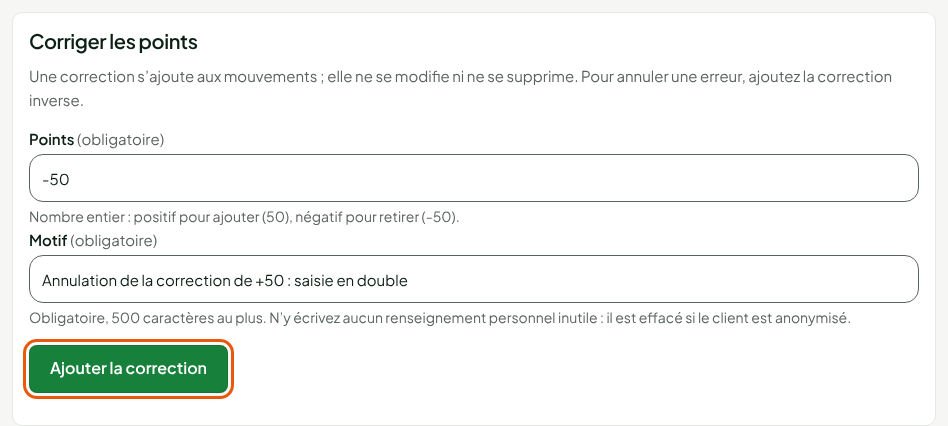
Les deux corrections restent dans les mouvements, l'une à côté de l'autre. Elles se lisent comme l'histoire de ce qui s'est passé.
Ce que le compte refuse
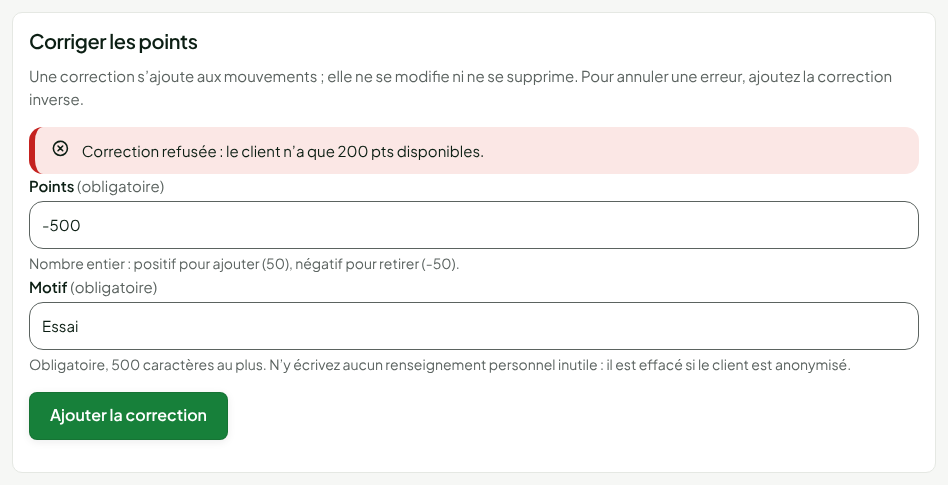
Un retrait ne peut pas dépasser les points disponibles du client : le solde ne descend jamais sous les points réservés par une vente en cours de paiement, donc jamais sous zéro. L'écran dit le solde disponible : Correction refusée : le client n'a que 200 pts disponibles. et rien n'est écrit. Quand une vente en cours réserve des points, il le dit aussi : Correction refusée : le client n'a que 75 pts disponibles (30 pts réservés par une vente en cours). Corrigez le nombre de points, ou attendez la fin de la vente en cours.
Une correction à la hausse compte comme un crédit de points : elle repousse de 2 ans l'expiration des points du client (voir Comprendre l'expiration des points).
Dépannage
« Une correction ne peut pas être de 0 point. » ou « Nombre de points invalide »
Tapez un nombre entier différent de zéro : 50 ou -50, sans virgule ni lettre.
« Le motif est obligatoire. »
Le champ Motif est vide. Écrivez pourquoi vous corrigez le solde.
« Cette correction était déjà enregistrée »
La connexion a coupé pendant l'envoi : le serveur avait reçu la correction. Rien n'a été ajouté une seconde fois, et le message donne le solde après cette correction. Ne la refaites pas.
« Saisie déjà utilisée »
Cette saisie a déjà été enregistrée avec un autre contenu. Cliquez sur Relire le compte et commencer une nouvelle saisie, lisez les mouvements, puis tapez de nouveau la correction si elle est toujours voulue.