Envoyer et suivre un bon de commande
- Pour
- Gérant, Administrateur
- Où
- Back-office
- Permission
- Gérer les bons de commande
- Vérifié le
Un bon de commande passe par des états : brouillon, envoyé, partiellement reçu, reçu. Ce guide montre comment marquer un bon comme envoyé, lire où il en est, et le clôturer ou l'annuler.
Avant de commencer
- Votre rôle doit avoir la permission Gérer les bons de commande.
- Le bon doit exister en brouillon (Créer un bon de commande).
- Les coûts et le total d'un bon (Coût unitaire, Valeur au coût, Total au coût) ne s'affichent qu'avec la permission Voir les coûts d’achat.
Envoyer le bon change l'état du bon dans le logiciel : rien n'est transmis au fournisseur. Faites-lui parvenir la commande par vos propres moyens, courriel ou téléphone.
Un bon envoyé ne se modifie plus : ses lignes sont figées. Pour le corriger, annulez-le tant que rien n'est reçu, puis créez-en un nouveau.
Retrouver un bon
Ouvrir Stock > Bons de commande.
Dans Fournisseur, État ou Magasin, choisir ce que vous cherchez, puis cliquer sur Afficher.
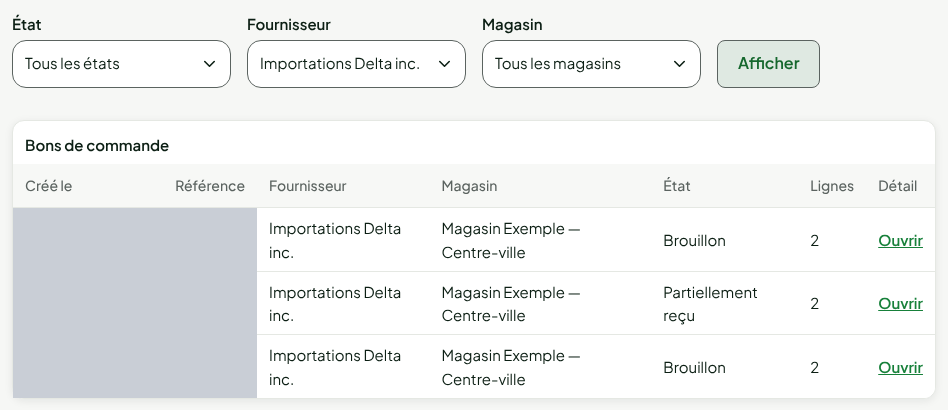
Cliquer sur Ouvrir à la fin de la ligne du bon.
Envoyer un bon
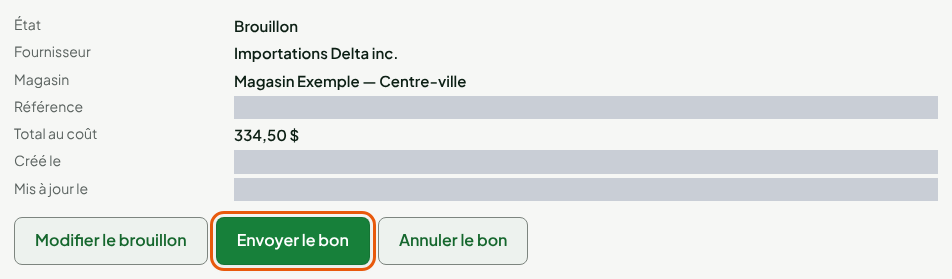
Ouvrir le bon, à l'état Brouillon. Vérifier le fournisseur, le magasin et les lignes.
Cliquer sur Envoyer le bon.
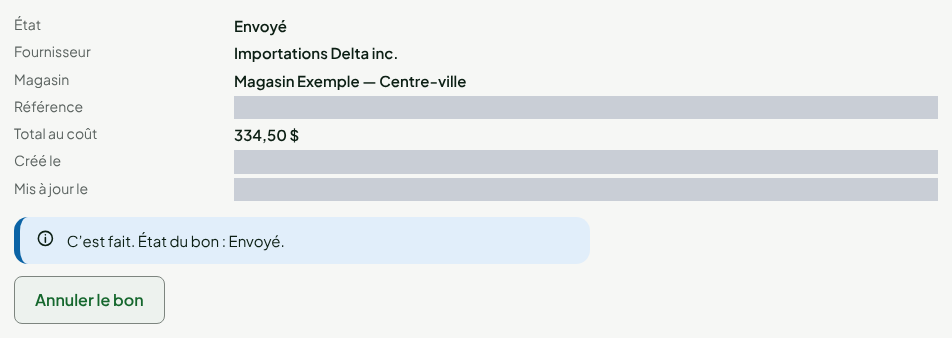
L'écran affiche « C’est fait. État du bon : Envoyé. ». Il ne reste que le bouton Annuler le bon : le bon n'est plus un brouillon.
Suivre un bon
Quand la marchandise arrive, la réception du bon fait avancer son état seule (Recevoir un bon de commande). Le bon passe à Partiellement reçu après une livraison incomplète, puis à Reçu quand chaque ligne a reçu au moins la quantité commandée.
Pour savoir où en est un bon :
Ouvrir le bon.
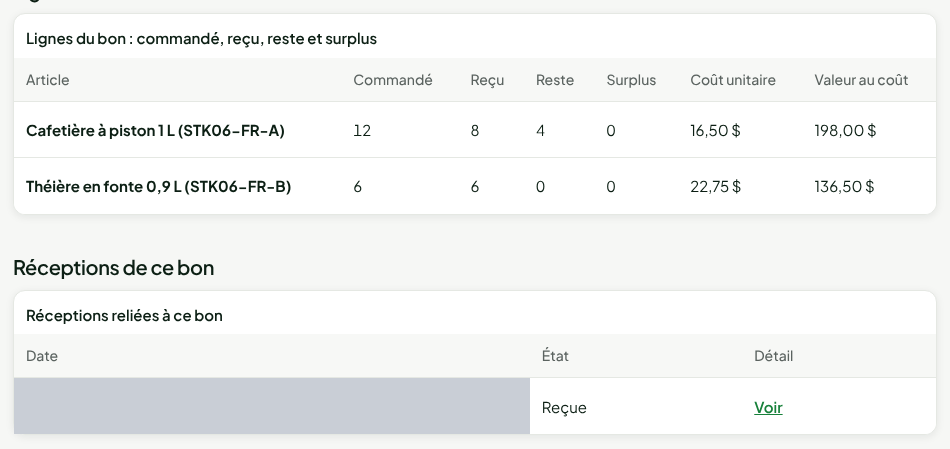
Lire le tableau Lignes du bon : pour chaque article, la quantité Commandé, Reçu, le Reste à recevoir et le Surplus.
Sous Réceptions de ce bon, lire les livraisons déjà reçues. Cliquer sur Voir pour ouvrir l'une d'elles.
Sous Historique, chaque passage d'état est noté avec sa date et la personne qui l'a fait.
Clôturer un bon partiellement reçu
Si le reste d'un bon ne viendra pas, clôturez-le : ce qui reste à recevoir est déclaré manquant.
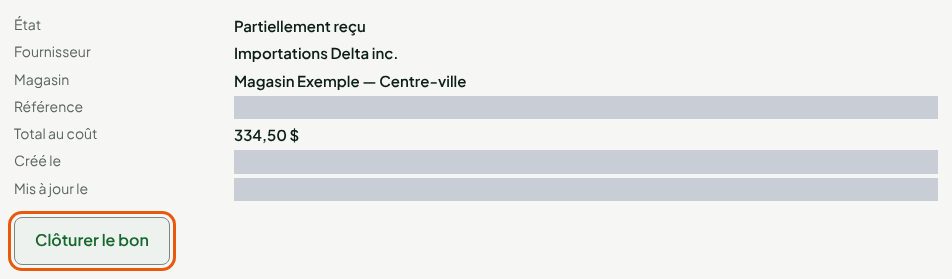
Ouvrir le bon, à l'état Partiellement reçu.
Cliquer sur Clôturer le bon.
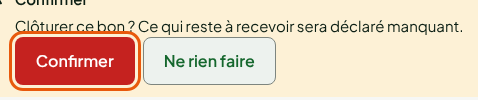
Cliquer sur Confirmer. Pour renoncer, cliquer sur Ne rien faire.
Le bon passe à Reçu. S'il y a une réception encore attendue, recevez-la ou annulez-la d'abord.
Annuler un bon
Un bon s'annule tant qu'il est un brouillon ou qu'il est envoyé sans rien avoir reçu.
Ouvrir le bon.
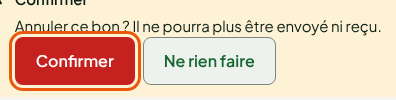
Cliquer sur Annuler le bon, puis sur Confirmer.
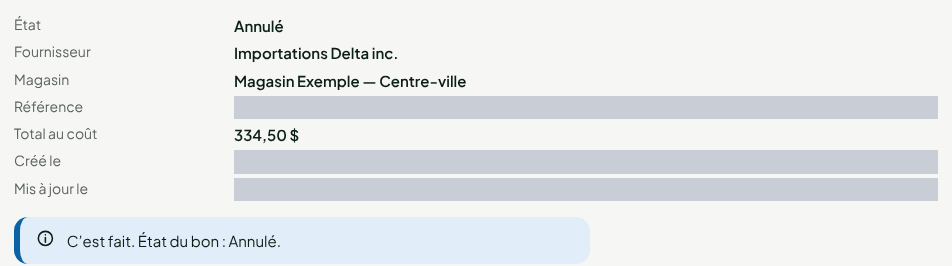
Le bon passe à Annulé : il ne peut plus être envoyé ni reçu.
Dépannage
« Une réception est attendue : recevez-la ou annulez-la avant d’annuler ou de clôturer le bon. »
Une réception a été préparée pour ce bon et n'a pas encore été reçue. Recevez-la, ou annulez-la dans Stock > Réceptions de marchandise, puis recommencez.
« Cette action n’est plus possible dans l’état actuel du document. »
L'état du bon a changé depuis votre dernier affichage. Cliquez sur Actualiser, puis vérifiez son état.