Ajouter ou modifier un magasin
- Pour
- Administrateur
- Où
- Back-office
- Permission
- Gérer les magasins et les réglages
- Vérifié le
Chaque magasin a sa fiche : son nom, son heure locale, son adresse, ses coordonnées, ses taxes et ses caisses. Ajoutez un magasin à l'ouverture d'une nouvelle adresse, puis modifiez sa fiche quand une information change.
Avant de commencer
- Votre rôle doit avoir la permission Gérer les magasins et les réglages.
- Ayez sous la main le nom du magasin et, si vous voulez l'inscrire, son adresse.
Ajouter un magasin
Ouvrir Réglages > Magasins et caisses.

Cliquer sur Ajouter un magasin.

Dans Nom, taper le nom du magasin.
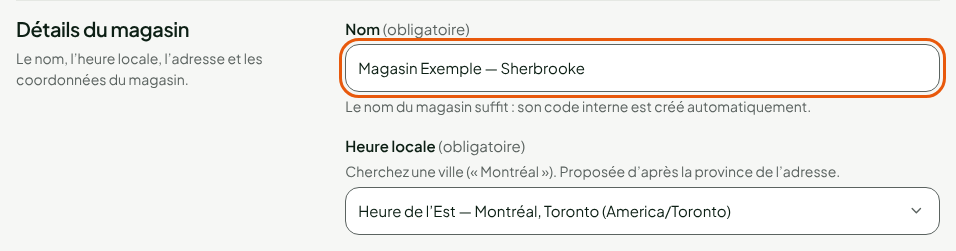
Le nom suffit : le code interne du magasin est créé tout seul. Heure locale propose celle de votre commerce ; pour la changer, tapez le nom d'une ville (voir Régler l'heure locale d'un magasin).
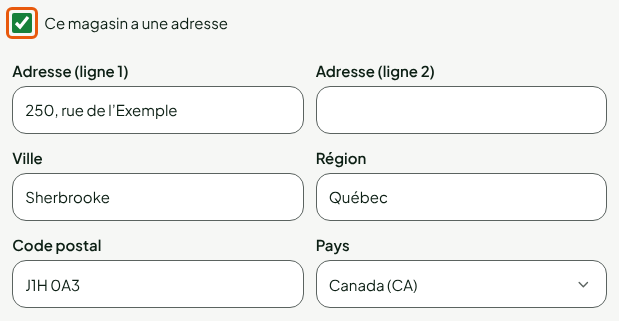
Cocher Ce magasin a une adresse, puis remplir Adresse (ligne 1), Ville, Région, Code postal et Pays.
Dans la partie Avancé, repérer Pays ou province. Il est proposé d'après l'adresse ; sans adresse, taper un nom, par exemple
Québec, et le choisir dans la liste.
Cliquer sur Créer le magasin.
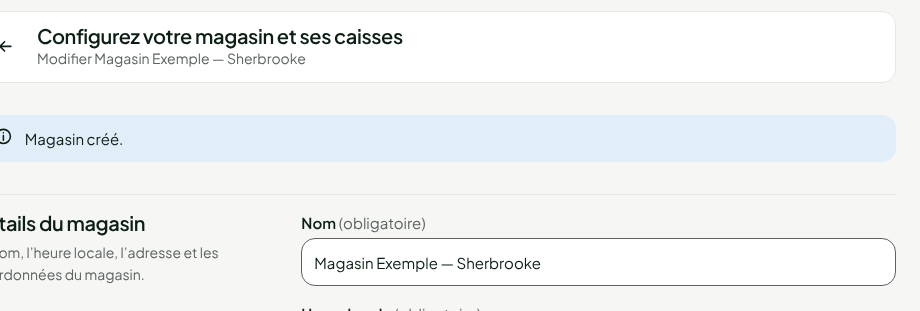
La page du magasin s'ouvre sous le titre « Modifier Magasin Exemple — Sherbrooke » et affiche « Magasin créé. »
Le nouveau magasin n'a encore ni caisse ni taxe : vous voyez « Aucune taxe configurée » et zéro caisse dans la liste. Ses taxes se règlent dans Réglages > Taxes (voir Régler les taxes) ; ses caisses, dans la section Caisses de sa fiche (voir Ajouter une caisse à un magasin).
Modifier un magasin
Dans la liste de Réglages > Magasins et caisses, cliquer sur le crayon de la colonne Modifier, dans la ligne du magasin.

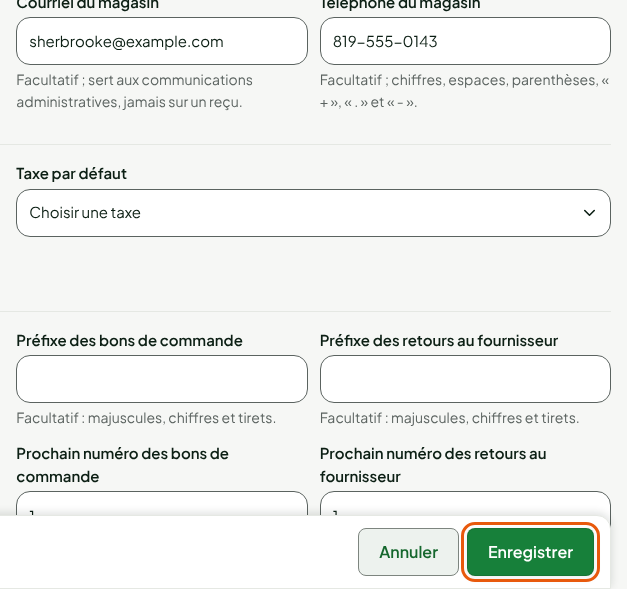
Changer ce qui doit l'être. Par exemple, dans Détails du magasin, remplir Courriel du magasin et Téléphone du magasin.
Cliquer sur Enregistrer, en bas de la page.
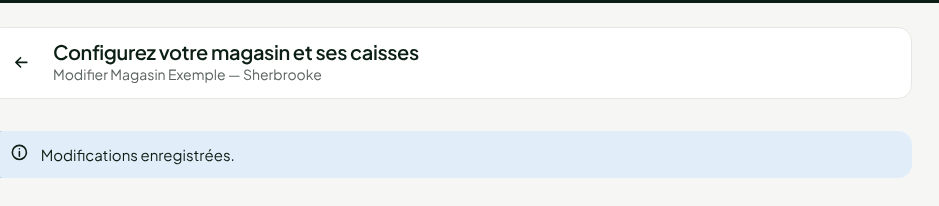
La page affiche « Modifications enregistrées. »
Ce que contient la fiche
| Section | Ce qu'elle règle |
|---|---|
| Détails du magasin | Le nom, l'heure locale, l'adresse, le courriel et le téléphone. |
| Taxes | La taxe par défaut du magasin. Les ventes passées gardent la taxe qu'elles ont reçue. Les taxes elles-mêmes se règlent dans Réglages > Taxes. |
| Commandes et retours | La numérotation des bons de commande et des retours au fournisseur, commune à tous les magasins. |
| Écran de vente | Deux avertissements de la caisse, qui ne bloquent jamais une vente : stock négatif (voir Comprendre le stock négatif), vente sans client. |
| Exemption de taxe | Les taxes retirées d'une vente sur présentation d'un certificat de statut d'Indien (mesure de Kahnawake). |
| Caisses | Les caisses du magasin. |
| Avancé | Le code du magasin (en lecture seule), le pays ou la province, la langue par défaut, le modèle de reçu, la raison sociale, les inscriptions fiscales, le seuil d'approbation des sorties d'argent et le statut. |
Dépannage
« Corrigez les champs signalés. »
Un champ est refusé : le message s'affiche sous lui. Le plus souvent, Nom est vide, ou Pays ou province n'est pas choisi dans la liste. Corrigez-le, puis cliquez de nouveau sur Créer le magasin ou Enregistrer.
« Ces données ont changé depuis leur lecture. Rien n'a été écrasé… »
Une autre personne a enregistré ce magasin pendant que vous le modifiiez. Cliquez sur Recharger les données : vos changements non enregistrés sont remplacés par la version enregistrée. Refaites-les.
« Votre rôle ne donne pas le droit de gérer les magasins. »
Il vous manque la permission Gérer les magasins et les réglages. Demandez à un administrateur de vous l'accorder.