Ajouter un produit composé
- Pour
- Gérant
- Où
- Back-office
- Permission
- Gérer le catalogue
- Vérifié le
Un produit composé se vend comme un seul article, mais il est fait d'autres produits du catalogue : un coffret, un panier, un ensemble. Le composé a son nom, son code et son prix ; ses composants sont les produits qui sortent du stock quand on le vend.
Avant de commencer
- Votre rôle doit avoir la permission Gérer le catalogue.
- Les composants doivent déjà exister, être actifs et avoir un prix dans chaque magasin où le composé est vendu. Sans cela, l'enregistrement est refusé.
- Le composé est un produit simple : il n'a pas de variantes. Pour sa création, voir le guide Ajouter un produit.
Un composé n'a pas de stock à lui : ce sont ses composants qui bougent. Quand le composé se vend, la caisse sort du stock chaque composant, selon sa quantité. Une seule couche de composition est permise : un composant ne peut pas être lui-même un composé.
Créer le produit composé
Ouvrir Catalogue > Produits, puis cliquer sur Nouveau produit.
Dans Nom, taper le nom du composé, par exemple
Coffret cuisine.
Remplir le code article, la classe de taxe et le prix de vente du composé, comme pour un produit simple. Son prix n'est pas la somme de ceux de ses composants : vous le fixez.
Ajouter les composants
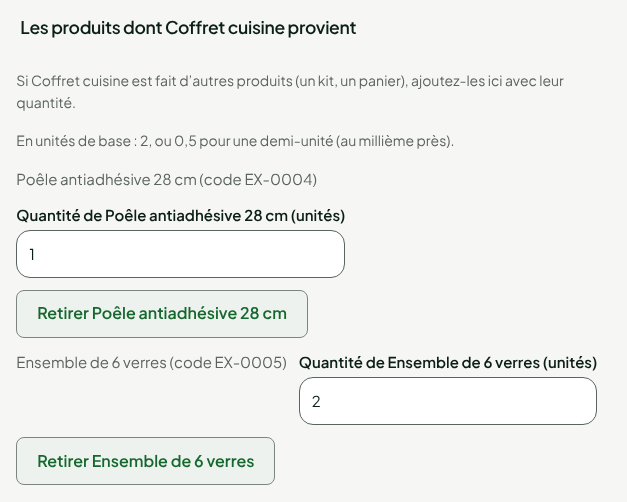
Les composants se règlent dans la section Emballages, bloc Les produits dont Coffret cuisine provient. Pour un produit déjà enregistré, ouvrir sa fiche et aller au même endroit.
Descendre jusqu'à la section Emballages. Tant qu'aucun composant n'est ajouté, l'écran dit « Aucun composant : cet article n'est pas un composé. »
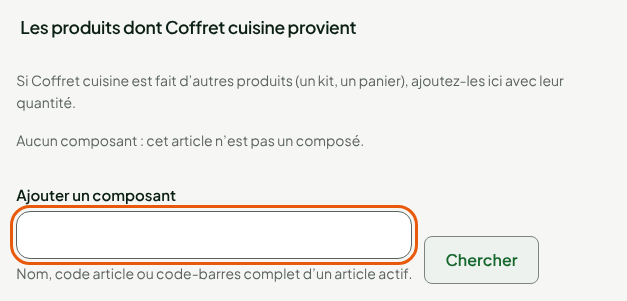
Dans Ajouter un composant, taper le nom, le code article ou le code-barres complet d'un produit actif, par exemple
Poêle, puis cliquer sur Chercher.Cliquer sur le bouton Ajouter du produit trouvé, ici Ajouter Poêle antiadhésive 28 cm (code EX-0004).
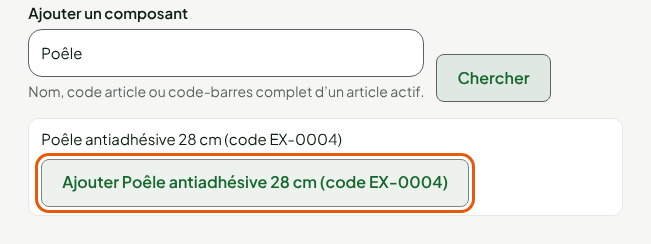
Recommencer pour chaque composant, par exemple avec
verres.Dans Quantité de suivi du nom du composant, taper le nombre d'unités de ce composant dans un composé. La quantité est 1 au départ ; pour une demi-unité, taper
0,5(au millième près).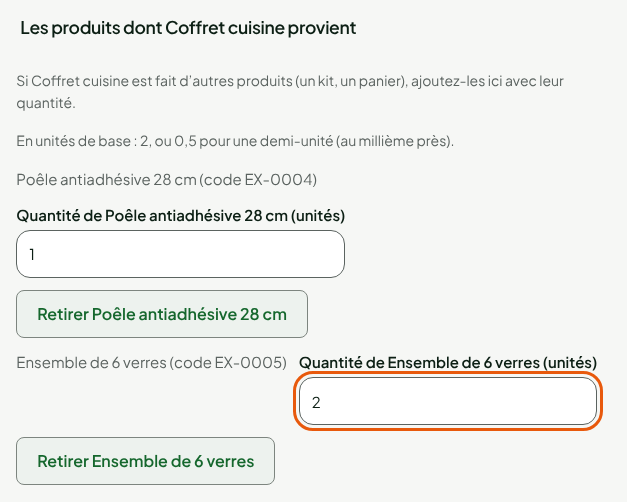
Pour retirer un composant, cliquer sur Retirer suivi de son nom. La liste que vous enregistrez remplace la précédente en entier ; une liste vide retire la composition.
Enregistrer
Cliquer sur Enregistrer, dans la barre en haut de la fiche.
Le composé est créé, avec ses composants et leur quantité. La fiche les montre, chacun avec sa quantité.
La fiche d'un composant, dans sa section Emballages, liste sous Utilisé dans les composés qui l'utilisent.
Dépannage
« Un composant est désactivé : réactivez-le ou retirez-le de la liste. »
Un composant ajouté doit être actif. Réactivez-le dans la liste des produits, ou retirez-le du composé.
« Un composant n'a pas de prix dans un magasin où cet article en a un »
La caisse ne peut relier un composant que dans un magasin où il se vend. Donnez d'abord à ce composant un prix dans ce magasin.
« Un seul niveau de composition »
Deux cas. Le composant que vous ajoutez est lui-même un composé : choisissez un autre produit. Ou le produit que vous modifiez entre déjà dans un autre composé : la fiche le dit (« Cet article entre déjà dans un composé : il ne peut pas recevoir de composants (un seul niveau de composition) ») et il ne peut pas devenir un composé. Un même produit simple peut, lui, entrer dans plusieurs composés.
L'avertissement « Composant inactif »
Un composant déjà enregistré a été désactivé, ou a perdu son prix dans un magasin. Le composé continue de se vendre, mais la caisse ne peut pas relier ce composant partout : réactivez-le, donnez-lui le prix qui manque, ou retirez-le de la liste.