Lire le statut de la caisse
- Pour
- Caissier, Gérant
- Où
- Caisse web
- Permission
- Vendre à la caisse
- Vérifié le
L'écran Statut dit en un coup d'œil si la caisse web est en état de vendre : la connexion au serveur, le matériel d'impression, ce qui attend d'être envoyé. Il se relit tout seul toutes les 15 secondes. On l'ouvre quand une vente ne part pas ou quand un reçu ne sort pas.
Avant de commencer
- L'écran lit l'état de la caisse choisie : si vous avez le choix, Changer dans le menu Vendre rouvre la liste des caisses.
- Il ne change rien : c'est une lecture, sauf Tester l'imprimante, qui imprime un reçu de test.
Ouvrir le statut
Pour lire l'état de la caisse :
Ouvrir Vendre > Statut.
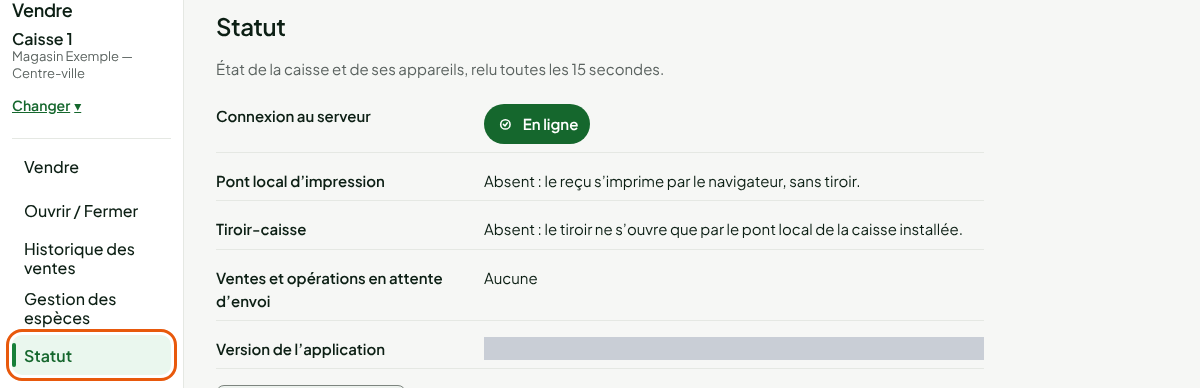
Lire chaque ligne
Connexion au serveur
En ligne : la caisse web parle au serveur et peut vendre.

Hors ligne : la ligne affiche « Hors ligne — aucune vente ne part. Ouvrez la caisse de secours. » La caisse web ne vend pas sans connexion. Passez à la caisse installée de l'ordinateur, qui vend hors ligne (La caisse est hors ligne : quoi faire).

Pont local d'impression et tiroir-caisse
Le pont local est ce qui relie la caisse à l'imprimante de reçus et au tiroir.

- Pont local d'impression : Présent, ou Absent. Sans le pont, le reçu de la caisse web s'imprime par le navigateur, sans tiroir.
- Tiroir-caisse : Relié à l'imprimante par le pont local, ou Absent. Sans le pont, le tiroir ne s'ouvre que par la caisse installée.
Pour brancher ce matériel : Installer l'imprimante de reçus et Brancher le tiroir-caisse.
Ventes et opérations en attente d'envoi
Aucune : rien n'attend. Quand une vente, une mise en attente ou une opération de session attend une décision, la ligne dit à régler dans l'écran « Vendre » avec le nombre : ouvrez Vendre et réglez-les. Si la caisse n'est pas prise dans l'onglet, la ligne le dit : « Caisse non prise dans cet onglet : aucune vente ni opération n'y attend. La session de caisse, elle, peut être ouverte. »

Version de l'application
La version de Braavu POS que ce navigateur a chargée. Donnez-la au soutien quand vous signalez un problème.
Tester l'imprimante
Pour imprimer un reçu de test, sans vente ni montant :
Cliquer sur Tester l'imprimante.

La boîte d'impression du navigateur s'ouvre, et l'écran confirme : Reçu de test envoyé à l'impression du navigateur.

Le tiroir ne s'ouvre jamais pour un test, et le reçu de test ne porte ni vente ni montant.