Compter au téléphone
- Pour
- Caissier, Gérant
- Où
- Téléphone
- Permission
- Faire un comptage d’inventaire
- Vérifié le
Pour compter une allée, un rayon ou tout un magasin, vous marchez avec votre téléphone : vous scannez ou tapez chaque article, vous entrez la quantité que vous voyez, et l'écran garde vos saisies même si le réseau manque. Le bureau vérifie ensuite les écarts et clôture le comptage.
Avant de commencer
- Un comptage doit être ouvert au bureau, dans Stock > Comptages d’inventaire. S'il n'y en a aucun, la liste du téléphone dit « Aucun comptage ouvert ».
- Ouvrez le back-office dans le navigateur du téléphone et connectez-vous. Un lecteur de codes-barres Bluetooth en mode clavier peut remplacer la saisie du code.
- Le navigateur doit accepter le stockage du site : sans lui, l'écran refuse de garder les saisies.
Le comptage se fait à l'aveugle : le téléphone ne montre jamais la quantité que le logiciel attend. Comptez ce que vous voyez, sans deviner.
Ouvrir un comptage
Pour choisir le comptage à faire :
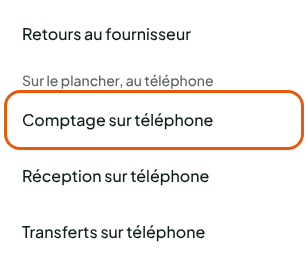
Appuyer sur Ouvrir le menu, puis sur Comptage sur téléphone, sous Sur le plancher, au téléphone.
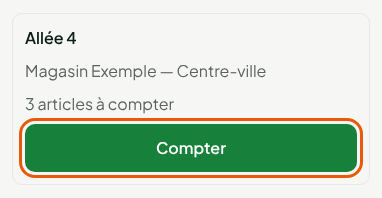
Appuyer sur Compter sur la carte du comptage. La carte donne son nom, son magasin et le nombre d'articles à compter.
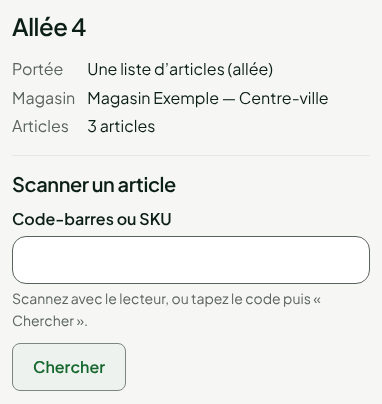
L'écran du comptage montre sa Portée (tout le magasin, une catégorie ou une liste d'articles), son Magasin et son nombre d'Articles, puis le formulaire Scanner un article.
Saisir une quantité
Pour compter un article :
Scanner le code-barres de l'article avec le lecteur. Sans lecteur, taper son code-barres (ou son SKU) dans Code-barres ou SKU, puis appuyer sur Chercher.
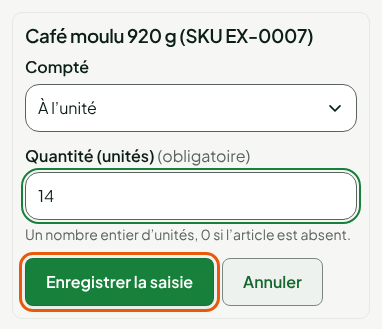
Taper le nombre d'articles comptés dans Quantité (unités), puis appuyer sur Enregistrer la saisie. Taper 0 si l'article est absent.
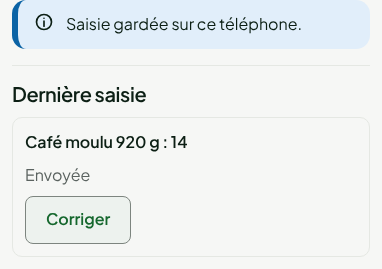
L'écran affiche « Saisie gardée sur ce téléphone. », puis la Dernière saisie avec son état : En attente d’envoi ou Envoyée. Passez à l'article suivant.
Pour un article vendu au poids, choisir Au poids (kg) dans Compté et taper le poids en kilogrammes, avec trois décimales au plus (1,234 pour 1 kg et 234 g).
L'écran reconnaît un article à son code-barres (ses codes secondaires aussi) ou à son SKU, comme la caisse : un code qui n'est ni le SKU ni un code-barres d'un article du comptage est refusé (voir Dépanner un comptage). Un article qui n'est pas dans la portée du comptage ne se compte pas.
Compter sans réseau
Sans réseau, continuez de compter comme d'habitude. Chaque saisie est d'abord gardée sur le téléphone, puis envoyée une seule fois, dans l'ordre, quand le réseau revient.
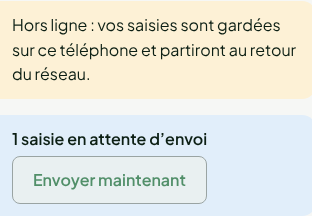
Pour envoyer tout de suite, quand le réseau est revenu, appuyer sur Envoyer maintenant. Sinon, l'envoi se refait seul toutes les quinze secondes tant qu'il reste des saisies.
Corriger la dernière saisie
Vous ne pouvez corriger que la dernière saisie. Pour la corriger :
Appuyer sur Corriger, sous Dernière saisie.
Taper la bonne quantité dans Quantité (unités). La nouvelle quantité remplace la précédente ; 0 annule la saisie.
Appuyer sur Enregistrer la correction.
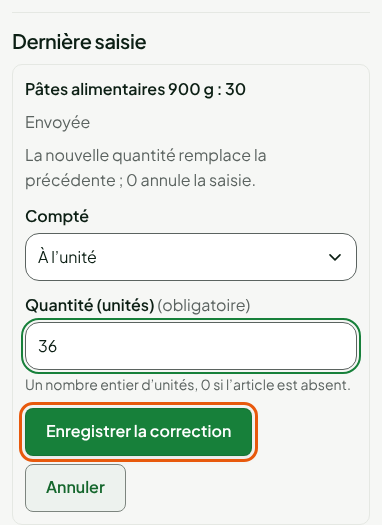
La correction s'ajoute à la saisie d'origine ; l'écran l'indique par « Correction de la saisie précédente ».
Terminer le comptage
Quand tout est compté :
Appuyer sur Terminer le comptage, en bas de l'écran. Le bouton reste grisé tant que des saisies attendent d'être envoyées, ou sans réseau.
Appuyer sur Terminer dans la fenêtre « Terminer la saisie de ce comptage ? ».
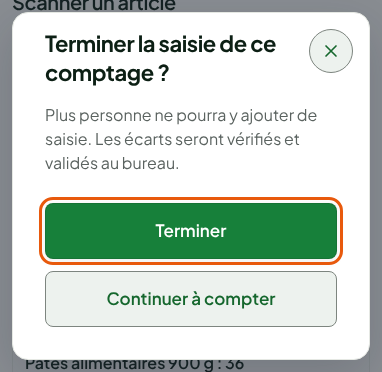
L'écran affiche « La saisie de ce comptage est terminée : aucune nouvelle saisie n’est acceptée. La clôture se fait au bureau. » Plus personne ne peut ajouter de saisie.
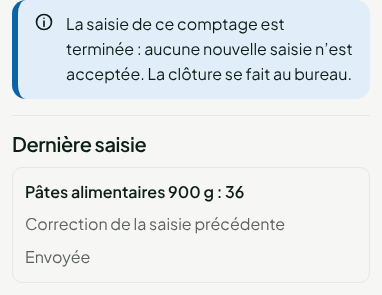
Terminer ne change pas le stock. Les écarts sont vérifiés, puis le comptage est clôturé au bureau par une personne qui peut ajuster le stock. Un article que personne n'a compté reste inchangé.