Imprimer des étiquettes sur feuilles Avery
- Pour
- Gérant
- Où
- Back-office
- Permission
- Gérer le catalogue
- Vérifié le
Cette page fabrique un PDF d'étiquettes de prix, prêt à imprimer sur des feuilles Avery avec n'importe quelle imprimante laser. Vous l'utilisez pour étiqueter des produits, par exemple après une réception.
Avant de commencer
- Il vous faut des feuilles d'étiquettes Avery au format lettre (8,5 × 11 po) : Avery 5160 (30 par feuille), Avery 5167 (80 par feuille) ou Avery 5163 (10 par feuille).
- Les produits doivent avoir un prix dans le magasin dont vous imprimez les étiquettes. Un produit sans prix dans ce magasin n'a pas d'étiquette.
- Le PDF se fait dans votre navigateur : rien n'est envoyé au serveur.
Le prix imprimé est celui de la fiche du produit pour le magasin choisi. Une promotion en cours n'y figure pas : l'étiquette porte toujours le prix courant du produit.
Choisir les produits
La page Imprimer des étiquettes ne choisit pas les produits elle-même. Ouverte directement par le menu, elle affiche Aucun produit à imprimer.
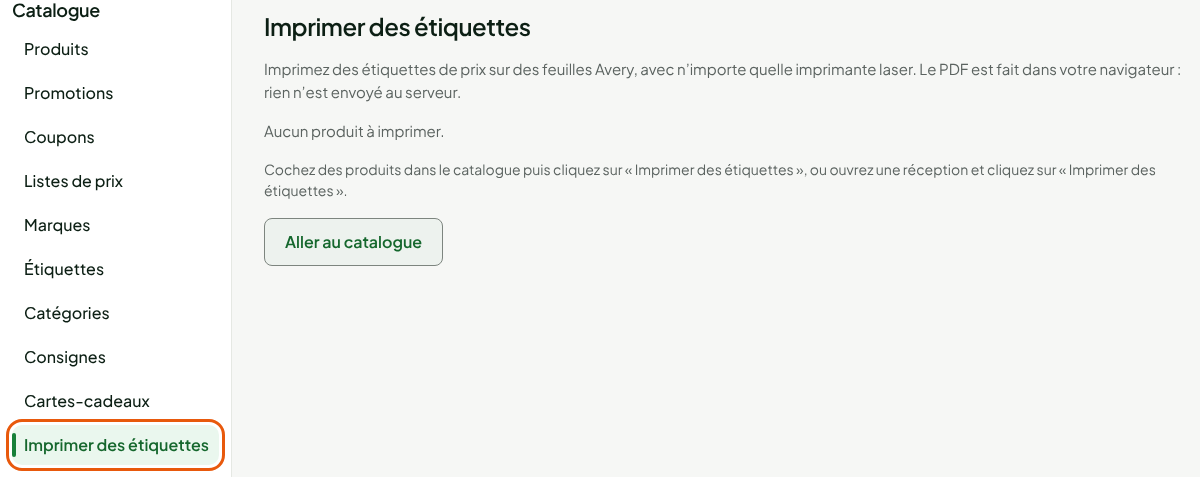
Pour y envoyer des produits depuis la liste du catalogue :
Ouvrir Catalogue > Produits.
Taper un nom, un code article ou un code-barres dans Rechercher des produits, puis cliquer sur Rechercher.
Cocher les produits voulus, ou cliquer sur Tout sélectionner dans l'en-tête du tableau pour cocher toute la liste affichée.
Cliquer sur Imprimer des étiquettes.
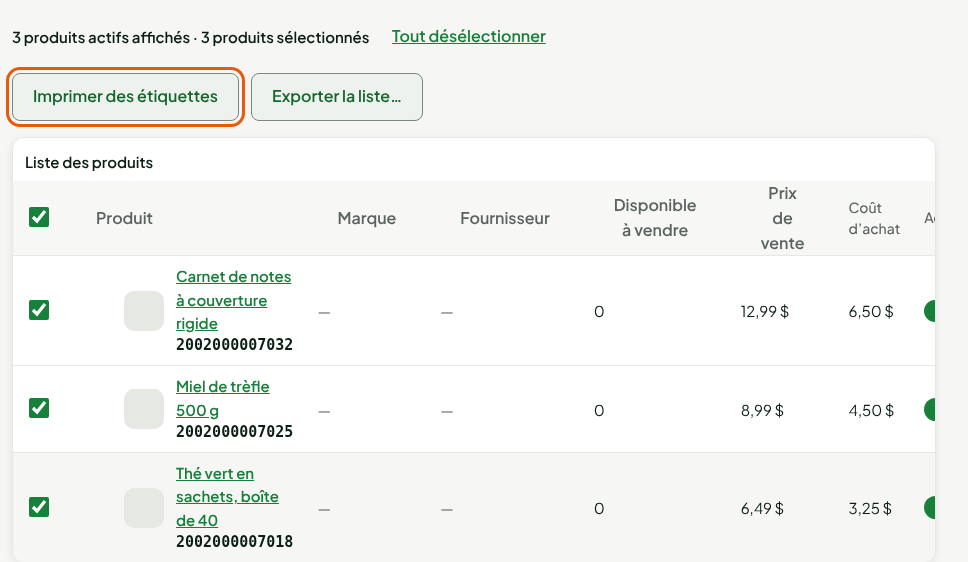
Une nouvelle recherche vide la sélection : cochez les produits après avoir cherché, pas avant.
La page s'ouvre avec un produit par ligne : son prix, son code-barres et le Nombre d'étiquettes, à 1 au départ.
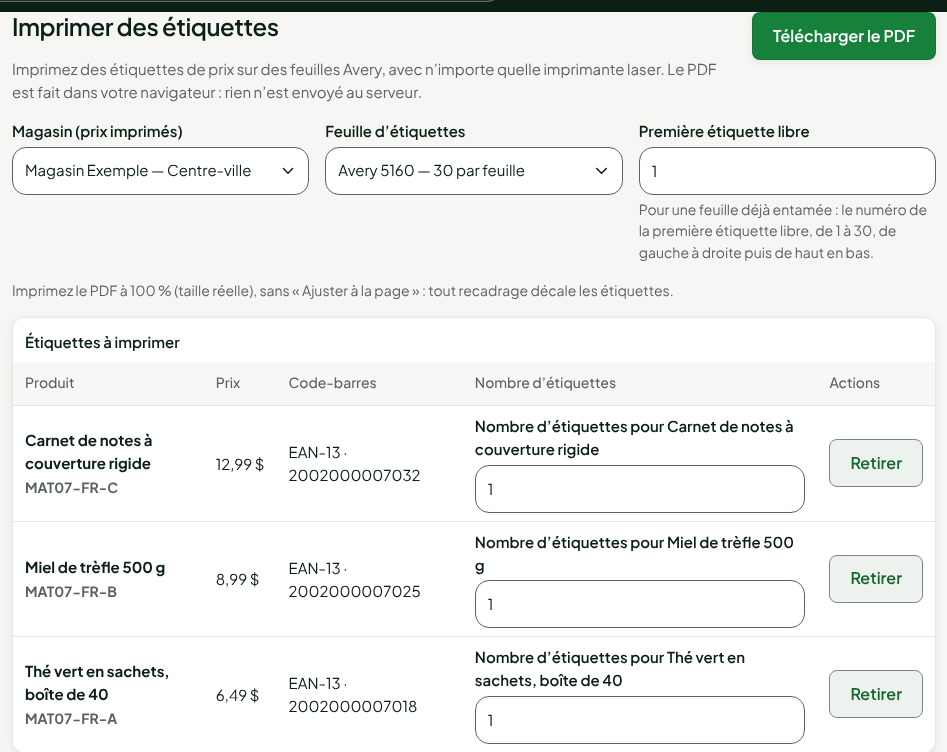
Le code-barres imprimé est l'EAN-13 du produit quand il en a un valide. Sinon, un UPC-A valide devient l'EAN-13 qui commence par 0, et un autre code du produit s'imprime en Code 128. Sans aucun code, la colonne dit Aucun : le code de l’article est écrit en texte.
Pour imprimer les étiquettes d'une marchandise reçue, vous pouvez aussi cliquer sur Imprimer des étiquettes dans le détail d'une réception (Stock > Réceptions de marchandise) : la page s'ouvre avec une étiquette par unité reçue.
Régler la feuille
Pour régler la feuille :
Choisir le magasin dans Magasin (prix imprimés). Le prix de chaque étiquette est celui de ce magasin.

Choisir le gabarit dans Feuille d’étiquettes, par exemple Avery 5167 — 80 par feuille.
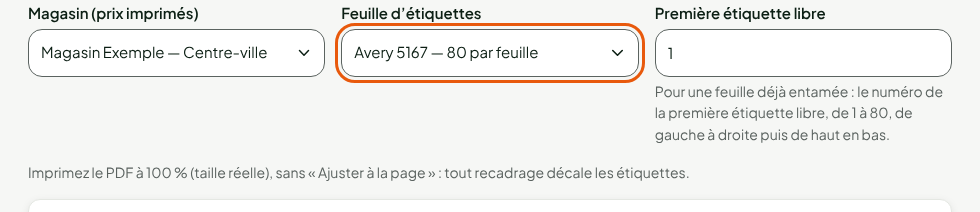
Pour une feuille déjà entamée, taper dans Première étiquette libre le numéro de la première étiquette encore collée, de 1 à la dernière de la feuille. Les étiquettes se comptent de gauche à droite, puis de haut en bas.
Taper dans Nombre d’étiquettes, sur la ligne de chaque produit, combien d'étiquettes il vous faut. Pour écarter un produit, cliquer sur Retirer au bout de sa ligne.
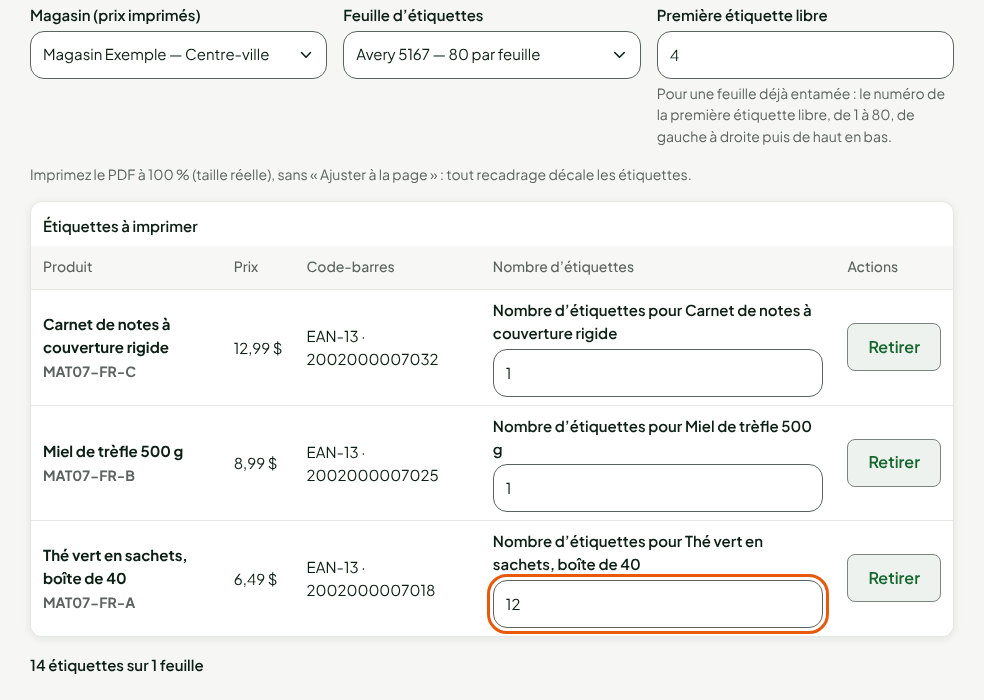
Sous le tableau, l'écran affiche le total, par exemple 14 étiquettes sur 1 feuille. Une même planche porte 2 000 étiquettes au plus.
Télécharger et imprimer le PDF
Pour obtenir les étiquettes :
Cliquer sur Télécharger le PDF, en haut à droite de la page.

Ouvrir le fichier téléchargé,
etiquettes-avery-suivi du gabarit et de la date.Mettre la feuille Avery dans l'imprimante laser, puis imprimer à 100 % (taille réelle), sans « Ajuster à la page ».
Le bouton reste grisé tant qu'aucune étiquette n'est demandée.
Imprimez à 100 %. Tout recadrage de la page par l'imprimante décale les étiquettes : elles ne tombent plus sur les carrés de la feuille.
Dépannage
Une étiquette est coupée ou décalée
Le PDF a été imprimé à une autre échelle. Recommencez avec l'option Taille réelle ou 100 %, sans « Ajuster à la page », et vérifiez que la feuille est au bon gabarit.
La page affiche « 1 produit sans prix dans ce magasin n’aura pas d’étiquette. »
Ce produit n'est pas vendu dans le magasin choisi. Choisissez un autre magasin dans Magasin (prix imprimés), ou ajoutez le prix du produit à sa fiche.
Le bouton Télécharger le PDF est grisé
Aucune étiquette n'est demandée, un nombre est invalide ou la Première étiquette libre dépasse la feuille. Corrigez le champ qui affiche une erreur.