Retourner de la marchandise au fournisseur
- Pour
- Gérant, Administrateur
- Où
- Back-office
- Permission
- Gérer les bons de commande, Gérer les fournisseurs, Gérer les magasins et les réglages, Voir les coûts d’achat
- Vérifié le
Quand de la marchandise repart chez son fournisseur (article abîmé, erreur de livraison), vous la sortez du stock avec un retour au fournisseur. Vous préparez un brouillon, puis vous l'envoyez : c'est l'envoi qui sort la marchandise du stock.
Avant de commencer
- Votre rôle doit avoir la permission Gérer les bons de commande, qui couvre aussi les retours. Pour créer un retour sans partir d'un bon, il faut en plus Gérer les fournisseurs et Gérer les magasins et les réglages : sans elles, l'écran vous le dit à la place du formulaire.
- Les coûts (Coût unitaire, Valeur au coût, Total au coût) ne s'affichent qu'avec la permission Voir les coûts d’achat.
- Le fournisseur doit être actif et relié aux articles à retourner (Gérer les fournisseurs).
Un retour envoyé ne se modifie plus, et seul un brouillon s'annule. Une erreur se corrige par un ajustement (Ajuster le stock).
Créer le retour
Ouvrir Stock > Retours au fournisseur, puis cliquer sur Nouveau retour. Si aucun retour n'existe, le bouton s'appelle Créer un premier retour.

Dans Fournisseur, choisir le fournisseur. Changer de fournisseur retire les lignes déjà saisies.
Dans Magasin d’où la marchandise sort, choisir le magasin dont le stock baisse.
Dans Motif ou référence, taper pourquoi la marchandise repart, si vous le voulez : 64 caractères au plus, sans nom de personne.
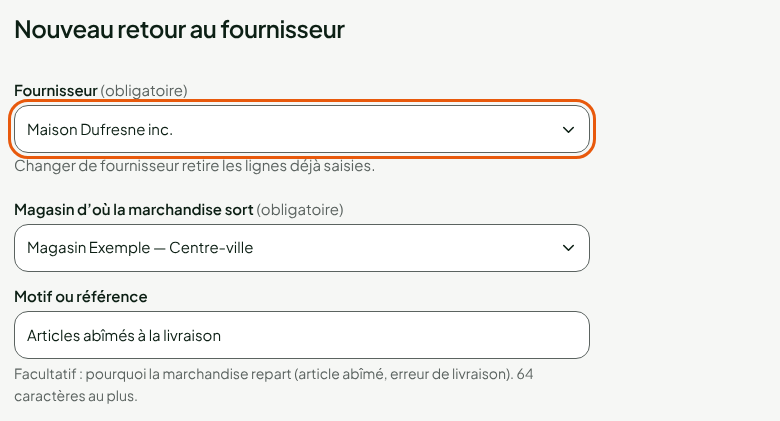
Sous Ajouter un article, cliquer sur Ajouter suivi du nom de l'article. Pour une longue liste, taper un nom ou un SKU dans Chercher un article de ce fournisseur. Répéter pour chaque article.
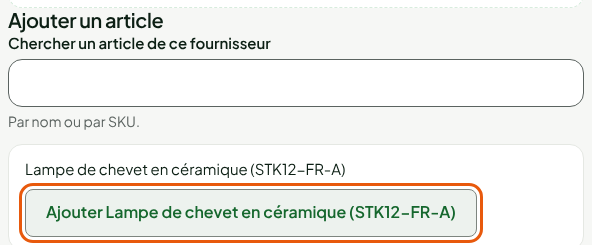
Taper la quantité retournée dans Quantité de suivi du nom de l'article. Pour un article au poids, choisir d'abord Au poids (kg) dans Unité de suivi du nom de l'article.
Laisser Coût unitaire de suivi du nom de l'article vide pour garder le coût convenu avec le fournisseur, ou y taper un autre montant.
Cliquer sur Créer le brouillon.
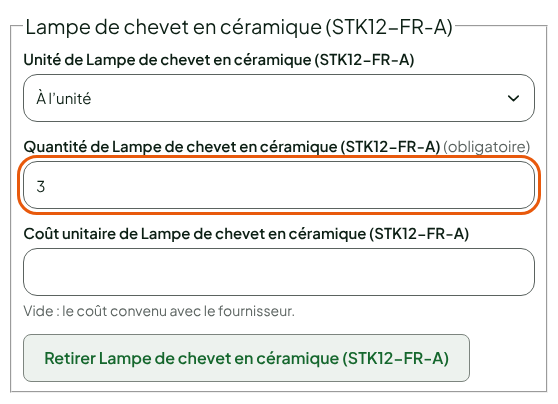
Le retour s'ouvre à l'état Brouillon, avec son Total au coût si vous voyez les coûts. Le stock n'a pas bougé : vous pouvez encore l'envoyer, ou l'annuler avec Annuler le retour.
Envoyer le retour
Quand la marchandise part :
Ouvrir le retour, depuis Stock > Retours au fournisseur s'il n'est plus à l'écran.
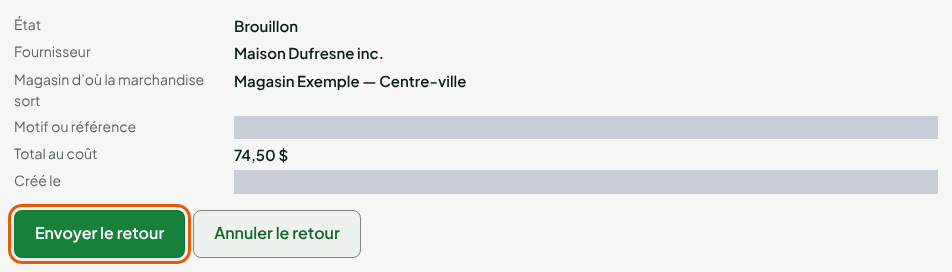
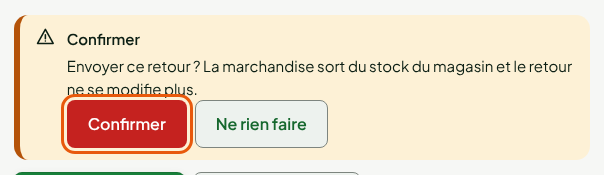
Cliquer sur Envoyer le retour, puis sur Confirmer. L'écran rappelle que la marchandise sort du stock du magasin et que le retour ne se modifie plus.
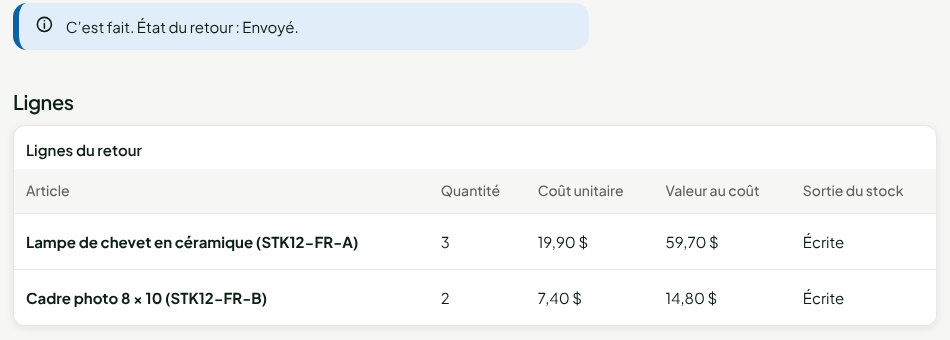
L'écran affiche C’est fait. État du retour : Envoyé. Dans le tableau des lignes, la colonne Sortie du stock dit Écrite pour chaque article.
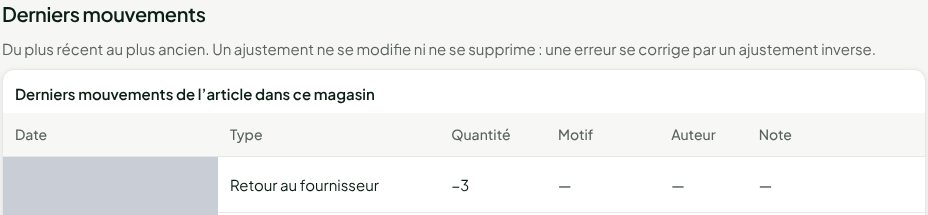
Chaque ligne écrit un mouvement de stock Retour au fournisseur, négatif, au stock du magasin choisi. Vous le voyez dans Stock > Inventaire (Consulter le stock et ses mouvements).
Retourner des articles d'un bon
Pour un retour qui part d'un bon de commande, ouvrir le bon (Envoyer et suivre un bon de commande) et cliquer sur Retourner des articles de ce bon. Ce lien s'affiche sur un bon Partiellement reçu ou Reçu. Le fournisseur et le magasin viennent du bon. Sous Ajouter un article, les articles du bon sont proposés avec leur coût du bon : cliquer sur Ajouter suivi du nom de chaque article à retourner, puis taper les quantités. Les étapes 6 à 8 s'appliquent ensuite, puis l'envoi.
Dépannage
« Ce fournisseur est désactivé : il ne reçoit plus de bon ni de retour. »
Réactivez le fournisseur dans sa fiche (Gérer les fournisseurs), puis recommencez.
« Un article n’est pas relié à ce fournisseur : entrez son coût unitaire. »
L'article n'a pas de coût convenu avec ce fournisseur. Tapez son Coût unitaire de, ou reliez l'article à la fiche du fournisseur.
« Cette action n’est plus possible dans l’état actuel du document. »
Le retour a déjà été envoyé ou annulé, sur un autre écran. Rien n'est sorti deux fois : rouvrez le retour pour voir son état.