Ajouter un produit à variantes
- Pour
- Gérant
- Où
- Back-office
- Permission
- Gérer le catalogue
- Vérifié le
Un même article vendu en plusieurs tailles, couleurs ou formats se crée comme une famille à variantes : un nom, des attributs (Taille, Couleur) et une ligne par variante, avec son propre code article et son propre code-barres. Tout se crée d'un coup, ou rien.
Avant de commencer
- Votre rôle doit avoir la permission Gérer le catalogue.
- Les classes de taxe doivent exister (guide Régler les taxes).
- Pour un article sans taille ni couleur, créez un produit simple : guide Ajouter un produit.
Les attributs d'une famille (ici Taille et Couleur) ne se changent plus une fois la famille créée. Décidez-les avant d'enregistrer. Une famille compte de 1 à 3 attributs et de 1 à 100 variantes.
Créer la famille
Ouvrir Catalogue > Produits, puis cliquer sur Nouvelle famille à variantes.

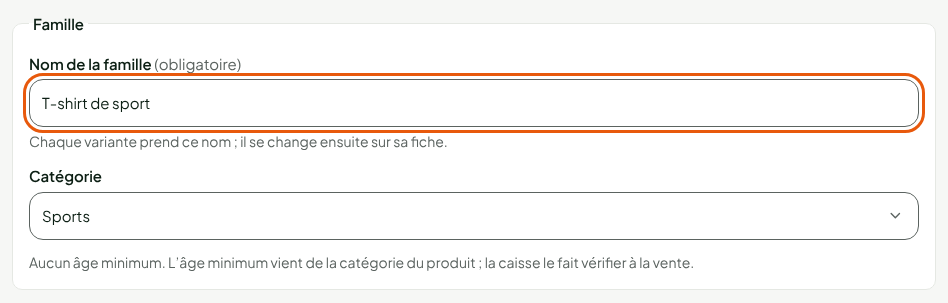
Dans Nom de la famille, taper le nom commun à toutes les variantes, par exemple
T-shirt de sport. Chaque variante prend ce nom ; il se change ensuite sur sa fiche.Dans Catégorie, choisir la catégorie, par exemple Sports.
Sous Commun à toutes les variantes, dans Classe de taxe, choisir la classe de taxe. Au besoin, cocher Prix taxes incluses ou Avec numéro de série : ces réglages valent pour toutes les variantes.

Sous Prix, dans Prix de vente, taper le prix commun à tous les magasins, par exemple
24,99. Vide, le produit ne peut être vendu nulle part tant qu'un prix n'est pas donné.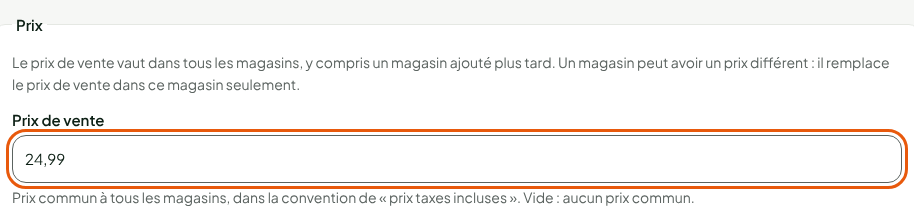
Choisir les attributs et ajouter les variantes
Sous Attributs, dans Attribut 1, taper
Taille.Cliquer sur Ajouter un attribut, puis taper
Couleurdans Attribut 2.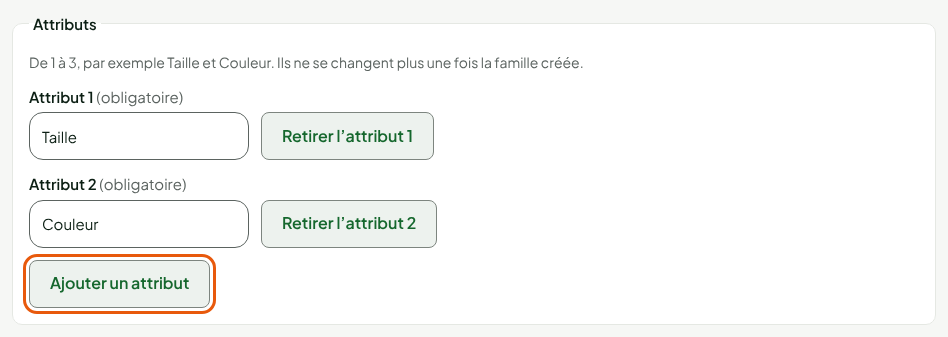
Sous Variantes, remplir la première ligne : la valeur de chaque attribut (
MetBleu), le Code article (AIDE-CAT02-M-BLEU) et, facultatif, le Code-barres avec son Type du code.Cliquer sur Ajouter une variante pour chaque variante suivante, et remplir sa ligne. Le Coût d'achat de chaque variante est facultatif.
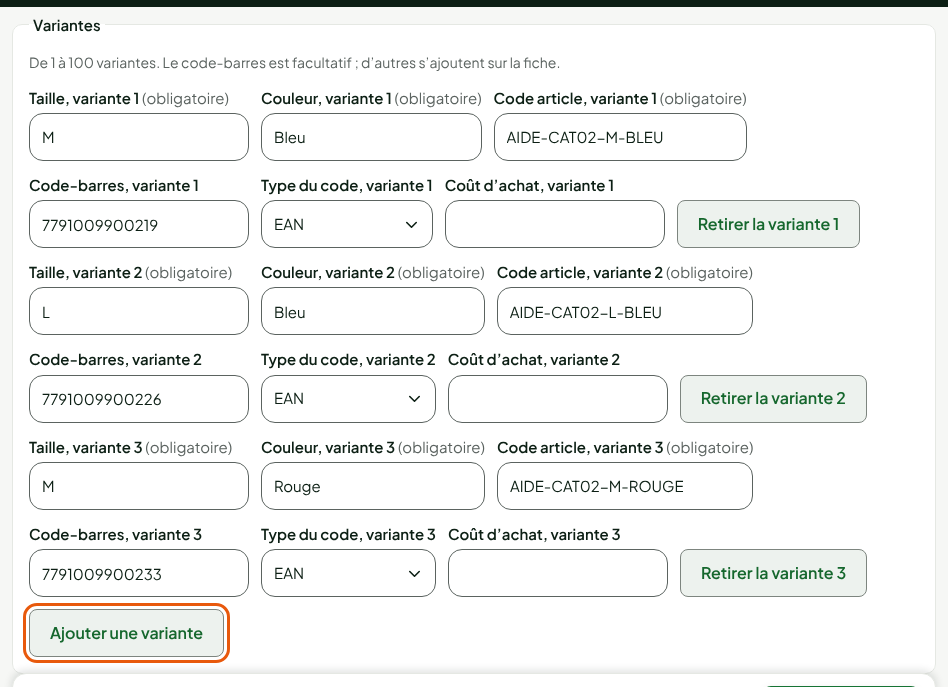
Chaque code article est unique parmi les produits actifs, et deux variantes n'ont jamais les mêmes valeurs.
Créer la famille
Cliquer sur Créer la famille, dans la barre en bas de la fenêtre.
L'écran affiche « Famille T-shirt de sport créée avec 3 variantes. » et la liste des produits ne montre plus que les articles de la nouvelle famille. Cliquer sur Voir toutes les familles pour revenir à toute la liste.

Chaque variante est un produit à part entière, avec sa fiche, son stock et son prix. La classe de taxe, les réglages et les prix se changent ensuite variante par variante, sur chaque fiche. Pour ajouter une variante plus tard, ouvrir la fiche d'une variante, puis cliquer sur Ajouter des variantes dans la section Variantes.
Dépannage
« Corrigez les attributs signalés. »
Un attribut est vide, trop long (60 caractères au plus) ou écrit deux fois. Corrigez-le avant de créer la famille.
« Une autre variante a déjà ces valeurs »
Deux lignes ont les mêmes valeurs d'attributs (par exemple deux fois M et Bleu). Changez l'une des deux.
« Ce code article est déjà pris par une autre variante »
Deux lignes ont le même code article. Chaque variante a le sien.