Imprimer des étiquettes de prix
- Pour
- Gérant
- Où
- Back-office
- Permission
- Gérer le catalogue
- Vérifié le
Une étiquette de prix porte le nom du produit, son prix dans votre magasin et son code-barres. Vous en imprimez quand un produit arrive, quand son prix change ou quand une étiquette s'abîme. Ce guide dit quels produits choisir et ce qu'ils donnent. Pour le papier et l'imprimante, voir Imprimer des étiquettes sur feuilles Avery.
Avant de commencer
- Un produit n'a d'étiquette que s'il est vendu dans le magasin dont vous imprimez les prix.
- La page Imprimer des étiquettes ne choisit pas les produits : vous y arrivez depuis la liste des produits ou depuis une réception.
Étiqueter des produits choisis
Pour les produits nouveaux ou dont le prix a changé :
Ouvrir Catalogue > Produits.
Choisir le magasin dans Magasin, puis taper un nom, un code article ou un code-barres dans Rechercher des produits et cliquer sur Rechercher. La page des étiquettes reprendra ce magasin.
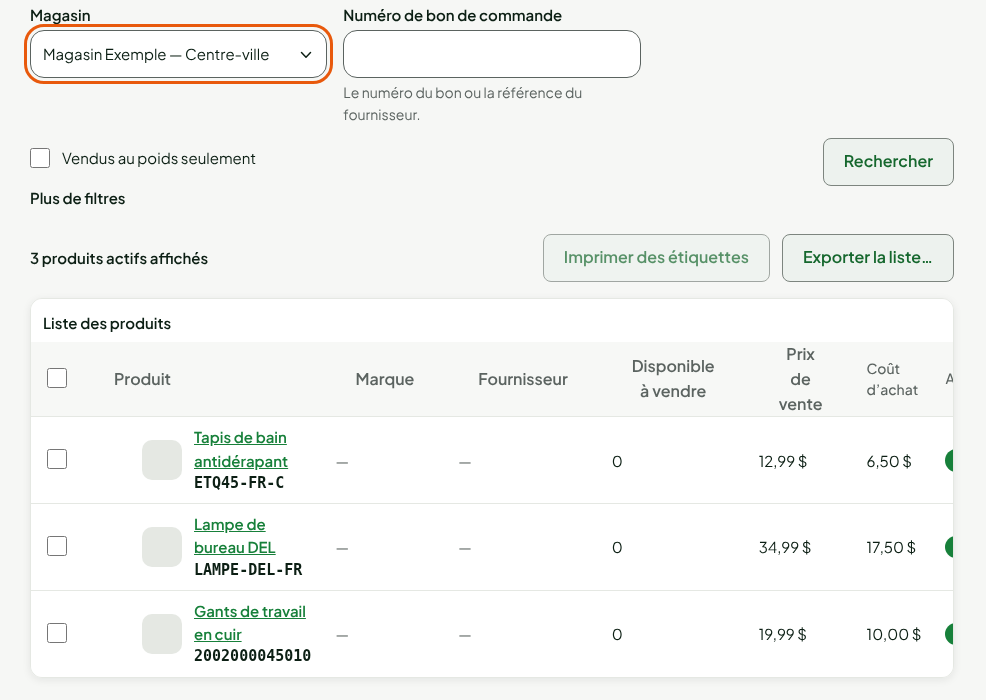
Cocher les produits voulus.
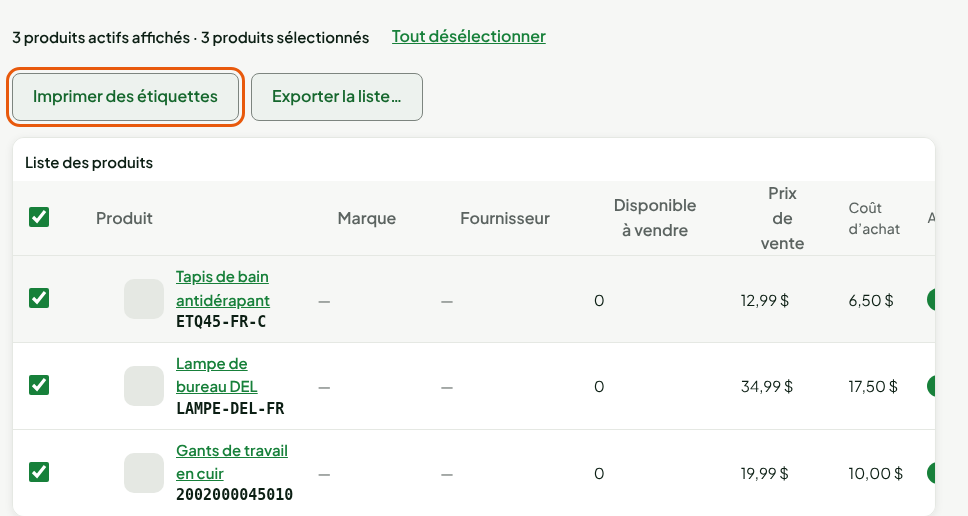
Cliquer sur Imprimer des étiquettes.
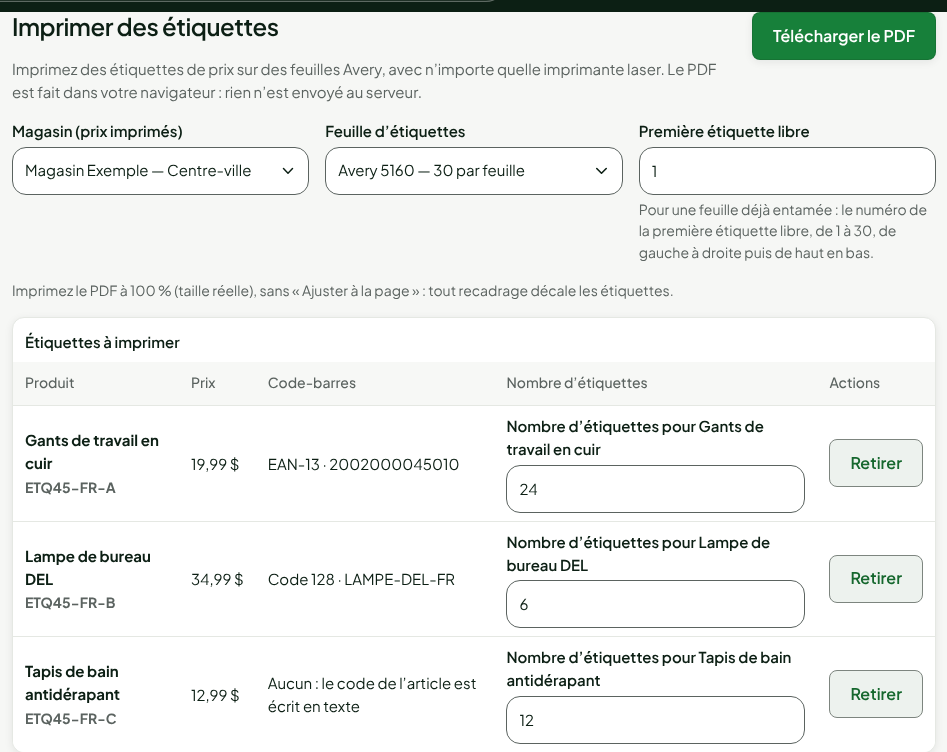
La page s'ouvre avec une ligne par produit et 1 étiquette chacun. Changez le Nombre d'étiquettes de chaque ligne selon vos besoins.
Sans magasin choisi dans la liste, la page prend le premier magasin de sa liste. Vérifiez Magasin (prix imprimés) avant de télécharger le PDF.
Étiqueter une marchandise reçue
Pour étiqueter ce qui vient d'arriver :
Ouvrir Stock > Réceptions de marchandise, puis ouvrir la réception.
Cliquer sur Imprimer des étiquettes, sous les actions de la réception.
La page s'ouvre avec le magasin de la réception et une étiquette par unité reçue, ou attendue tant que rien n'est reçu. Un produit vendu au poids a une seule étiquette.
Ce que porte l'étiquette
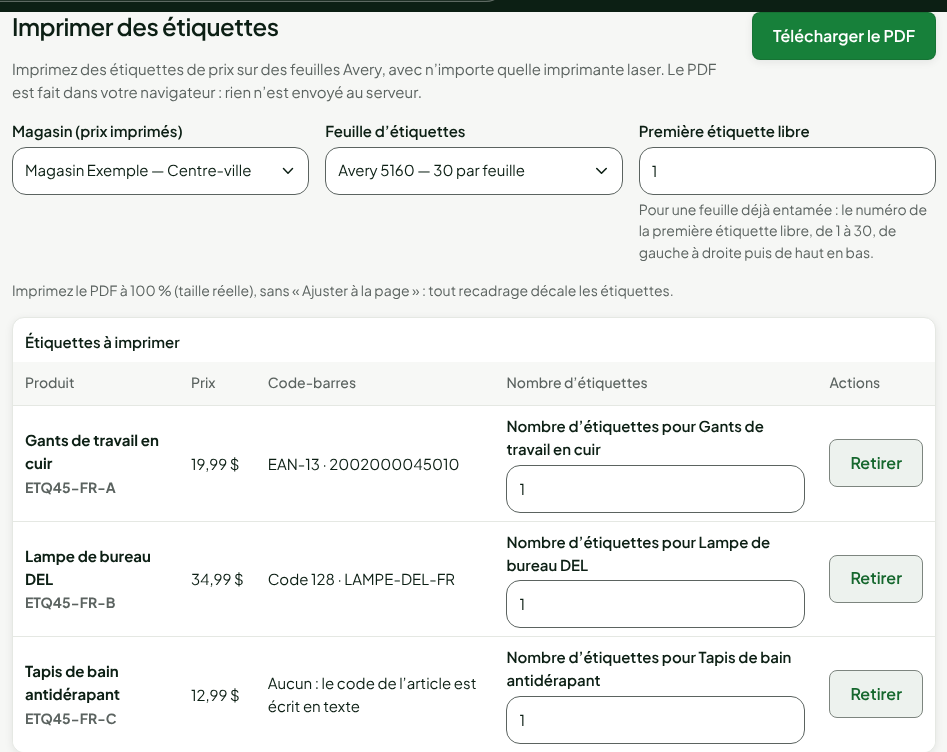
- Le nom du produit, suivi de sa variante s'il en a une.
- Le prix du magasin choisi : son prix propre dans ce magasin, sinon le prix de la fiche du produit. Une promotion en cours n'y figure pas.
- Le code-barres du produit : son EAN-13 (ou son UPC-A, imprimé comme un EAN-13) s'il en a un valide, sinon un autre de ses codes en Code 128. Un produit sans code n'a pas de barres : son code article s'écrit en texte, et la colonne Code-barres le dit.
Les produits qui n'ont pas d'étiquette
Changez Magasin (prix imprimés) pour imprimer les étiquettes d'un autre magasin : les prix se mettent à jour. Un produit qui n'est pas vendu dans ce magasin affiche Non vendu dans ce magasin et n'aura pas d'étiquette. La page l'annonce en tête du tableau.
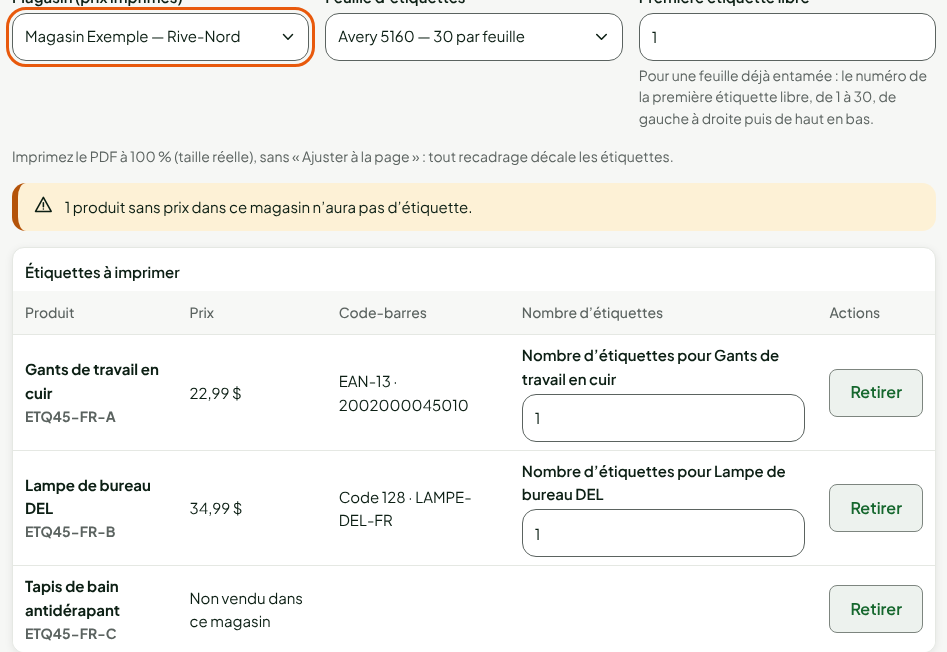
Pour lui donner une étiquette, ajoutez-le à ce magasin dans sa fiche, ou choisissez un autre magasin.
Dépannage
La page affiche « Aucun produit à imprimer. »
Vous l'avez ouverte par le menu. Cochez des produits dans Catalogue > Produits, ou ouvrez une réception.
Un produit n'a pas d'étiquette
Il n'est pas vendu dans le magasin choisi : voir plus haut.