Obtenir l'autorisation d'un gérant
- Pour
- Caissier, Gérant
- Où
- Caisse installée, Caisse web
- Permission
- Vendre à la caisse
- Vérifié le
Certains gestes dépassent les droits de l'employé de la session : une remise, un changement de prix, l'annulation d'une vente, une sortie d'espèces, un remboursement. Un gérant peut les permettre en tapant son NIP, pour ce geste seulement. L'autorisation est notée au journal avec son nom.
Avant de commencer
- Le gérant doit être là, devant la caisse : son NIP se tape sur place, il ne se donne à personne d'autre.
- Il doit avoir le droit de faire ce geste, et un NIP. La liste Gérant ne montre que les employés qui peuvent autoriser.
- Les droits de chaque rôle, et la remise maximale d'un rôle, se règlent au back-office, dans Équipe > Rôles. Le seuil du commerce se règle dans Réglages > Général.
Une autorisation ne sert qu'à un geste : pour le suivant, le gérant retape son NIP.
Obtenir l'autorisation
L'exemple suit une remise de 10 % sur une ligne, posée par un caissier qui n'a pas ce droit.
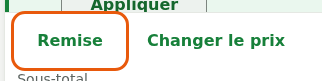
Faire le geste. Ici, choisir la ligne du panier, puis appuyer sur Remise, sous Ajustements.
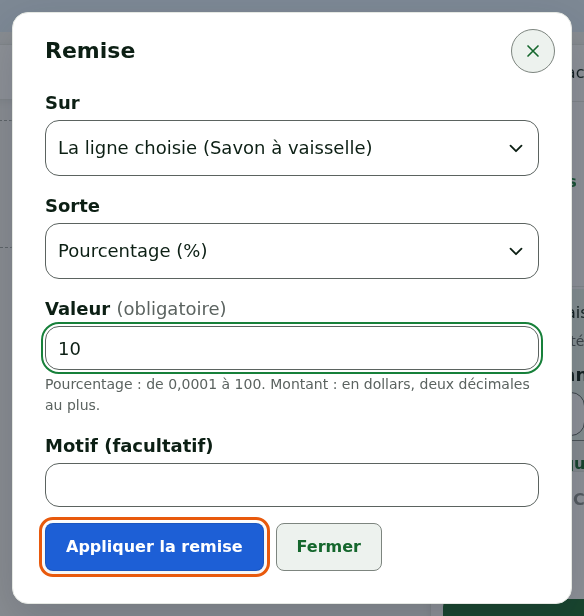
Taper la valeur de la remise, puis appuyer sur Appliquer la remise.
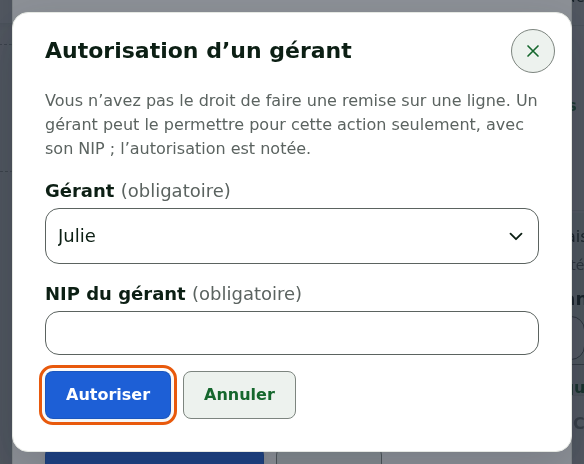
La fenêtre Autorisation d'un gérant s'ouvre : « Vous n'avez pas le droit de faire une remise sur une ligne. » Choisir le gérant dans Gérant.
Faire taper son NIP au gérant dans NIP du gérant, puis appuyer sur Autoriser.
La remise s'applique : Remise appliquée. L'autorisation vaut pour cette action seulement. Quand la remise dépasse le seuil du commerçant ou la remise maximale du rôle, c'est un autre employé dont le rôle permet cette remise qui l'approuve avec son NIP.

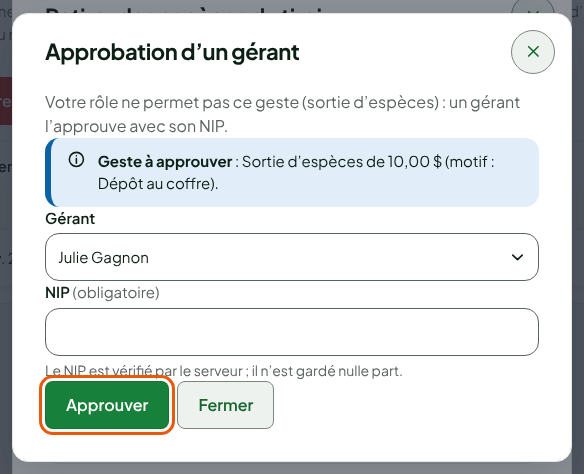
Aux écrans de la caisse (une sortie d'espèces au-delà du seuil du magasin, une fermeture avec un écart de plus de 20 $), la fenêtre s'appelle Approbation d'un gérant : le gérant choisit son nom dans Gérant, tape son NIP et appuie sur Approuver. Il prend alors la session le temps de l'opération, qui se verrouille dès qu'elle est écrite : retapez votre NIP pour la rouvrir.
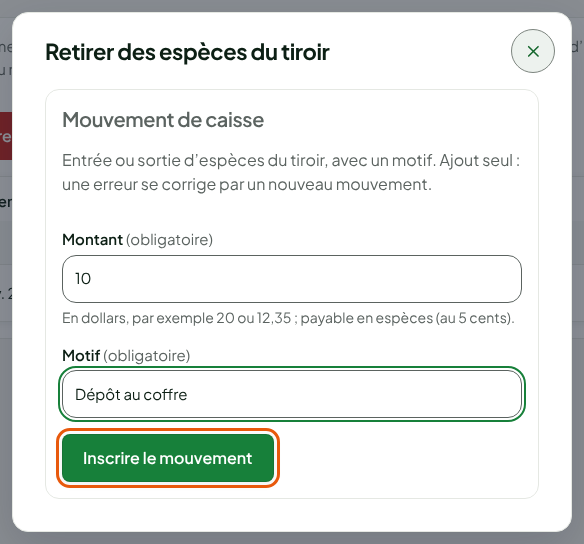
L'exemple suit une sortie d'espèces de 10 $ faite par une caissière qui n'a pas ce droit.
Faire le geste. Ici, ouvrir Vendre > Gestion des espèces, cliquer sur Retirer des espèces, taper le Montant et le Motif, puis cliquer sur Inscrire le mouvement.
La fenêtre Approbation d'un gérant s'ouvre. Elle dit : « Votre rôle ne permet pas ce geste (sortie d'espèces) : un gérant l'approuve avec son NIP. » Geste à approuver rappelle le montant et le motif.
Choisir le gérant dans Gérant.
Faire taper son NIP au gérant dans NIP, puis cliquer sur Approuver.
Le geste se fait : ici, Mouvement inscrit au journal de caisse.
À la caisse web, l'approbation vient d'un autre employé que celui de la caisse. La même fenêtre s'ouvre pour une remise, un changement de prix, une annulation de vente, un remboursement ou la fermeture de la caisse, quand le rôle de l'employé de la caisse ne le permet pas. Au-delà du seuil fixé par le commerçant, ou de la remise maximale du rôle, la fenêtre s'ouvre même si l'employé a le droit : un autre employé qui a ce droit approuve.
Dépannage
« NIP refusé »
Le NIP est incorrect : l'essai est noté. Faites-le retaper au gérant. Après plusieurs essais ratés, son NIP se bloque : « NIP de ce gérant bloqué après trop d'essais : un autre gérant doit le débloquer » (Session verrouillée ou poste à réenregistrer).
« Ce gérant n'a pas ce droit sur ce poste »
Choisissez un autre gérant, dont le rôle permet ce geste.
« Aucun gérant de ce poste n'a ce droit avec un NIP »
Personne ne peut autoriser ce geste ici : l'action est impossible. Faites-la plus tard, ou changez d'employé pour un employé qui en a le droit (S'identifier à la caisse avec son NIP et changer d'employé).
« L'approbation de ce geste a expiré ou a déjà servi »
À la caisse web, une approbation ne sert qu'une fois. Le gérant qui l'avait approuvé retape son NIP.
« Poste bloqué »
Un poste resté 24 heures sans contact avec le serveur ne permet rien avant son déblocage : Poste bloqué après 24 heures sans contact.