Tableau de bord
- Pour
- Gérant
- Où
- Back-office
- Permission
- Voir les rapports, Toutes les ventes des magasins assignés
- Vérifié le
Le tableau de bord montre les chiffres clés d'une journée, d'une semaine ou d'un mois, magasin par magasin, et les compare à la période précédente. Il sert à voir d'un coup d'œil comment va la vente, avant d'ouvrir un rapport plus détaillé.
Avant de commencer
Votre rôle doit avoir deux permissions : Voir les rapports et Toutes les ventes des magasins assignés. Pour voir le profit brut, il lui faut aussi Voir les coûts d'achat.
Afficher le tableau de bord
Pour ouvrir le tableau de bord :
Ouvrir Rapports > Tableau de bord.

Le tableau de bord s'ouvre sur la journée d'aujourd'hui, pour tous vos magasins. Le résultat se met à jour tout de suite quand vous changez un choix : il n'y a pas de bouton Afficher le rapport.
Choisir la vue et la période
Pour lire une semaine ou un mois :
Cliquer sur Semaine ou Mois, à gauche des flèches.

Une semaine va du lundi au dimanche. Un mois est un mois civil.
Cliquer sur la flèche de gauche pour reculer d'une période : la veille, la semaine d'avant ou le mois d'avant. La flèche de droite avance.

La date au centre dit la période lue. Pour aller à un jour précis :
Cliquer sur Plus de filtres.
Dans Aller à la date, choisir un jour.
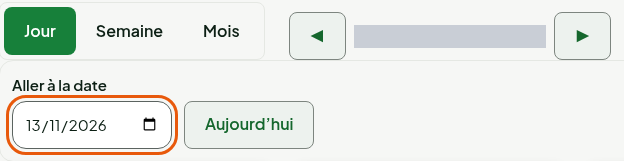
La période qui contient ce jour s'affiche. Le bouton Aujourd'hui revient à la période en cours.
Choisir les magasins
Pour lire un seul magasin ou une partie des magasins :
Cliquer sur le champ Magasins.
Cocher les magasins voulus, ou passer sur un magasin et cliquer sur Seulement celui-ci.
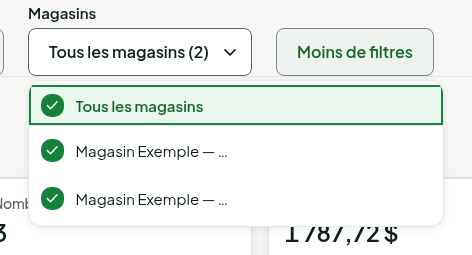
Le champ n'existe que si vous avez accès à plusieurs magasins. Le choix de la période et des magasins se garde dans l'adresse de la page : copiez-la pour montrer la même vue à quelqu'un.
Lire les cartes
Huit cartes donnent les chiffres de la période. Chacune montre le chiffre, la différence avec la période précédente (flèche, signe et pourcentage), le chiffre de la période précédente, une barre par magasin et une courbe : une valeur par heure pour un jour, par jour pour une semaine ou un mois.
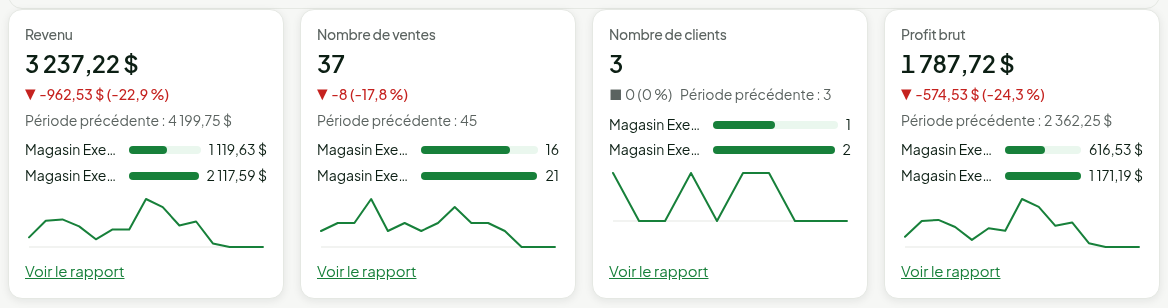
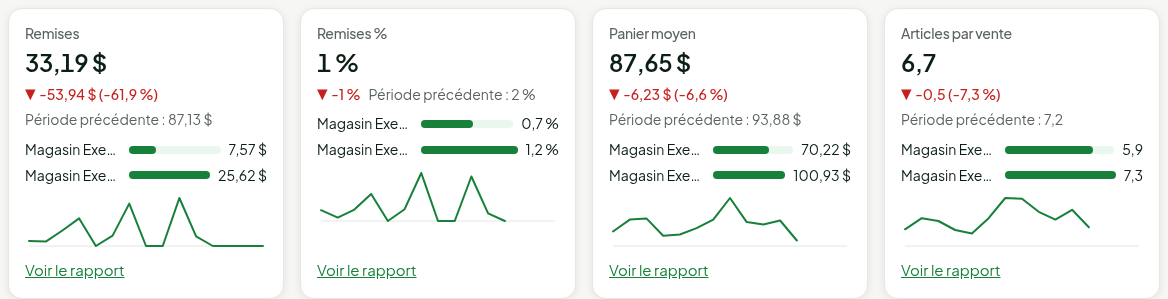
| Carte | Ce qu'elle montre |
|---|---|
| Revenu | Les ventes après remises, moins les retours, hors taxes. |
| Nombre de ventes | Le nombre de ventes de la période. |
| Nombre de clients | Le nombre de clients différents identifiés sur les ventes. Une vente sans client n'en compte aucun. |
| Profit brut | Le revenu moins le coût des marchandises vendues. |
| Remises | Le total des remises accordées. |
| Remises % | Les remises divisées par le montant des ventes avant remises. |
| Panier moyen | Le total des ventes après remises, avant les retours, divisé par le nombre de ventes. |
| Articles par vente | Les articles vendus divisés par le nombre de ventes, avec une décimale. |
Une semaine ou un mois encore en cours se compare à la période précédente coupée au même nombre de jours écoulés. Une période terminée se compare en entier à la précédente.
Dans chaque carte, Voir le rapport ouvre le rapport Ventes sur la même période et les mêmes magasins.
Lire les articles vendus
Sous les cartes, le tableau Articles vendus liste les articles de la période avec leur revenu, la quantité vendue, les remises et la tendance. Il est trié par Revenu, du plus grand au plus petit.
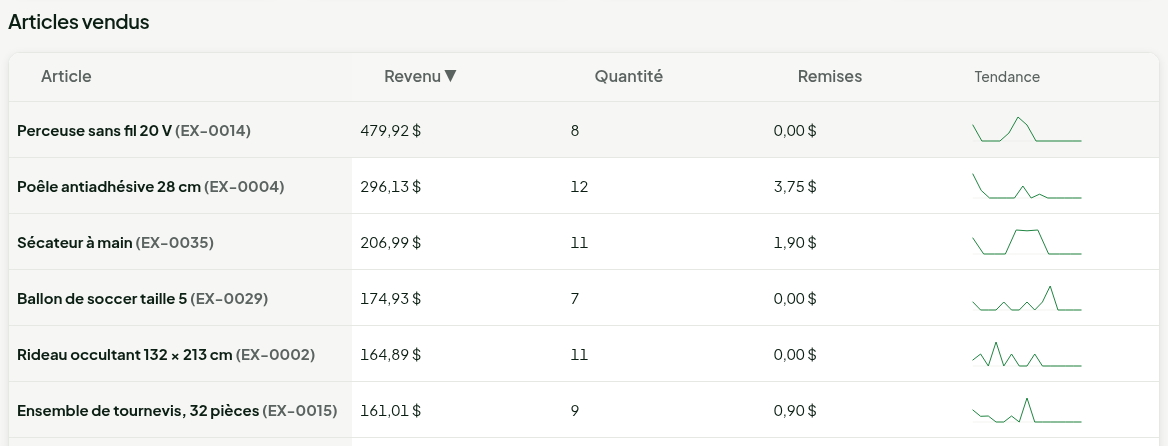
Pour le trier autrement, cliquer sur le titre d'une colonne (Article, Revenu, Quantité ou Remises) ; un second clic inverse l'ordre.
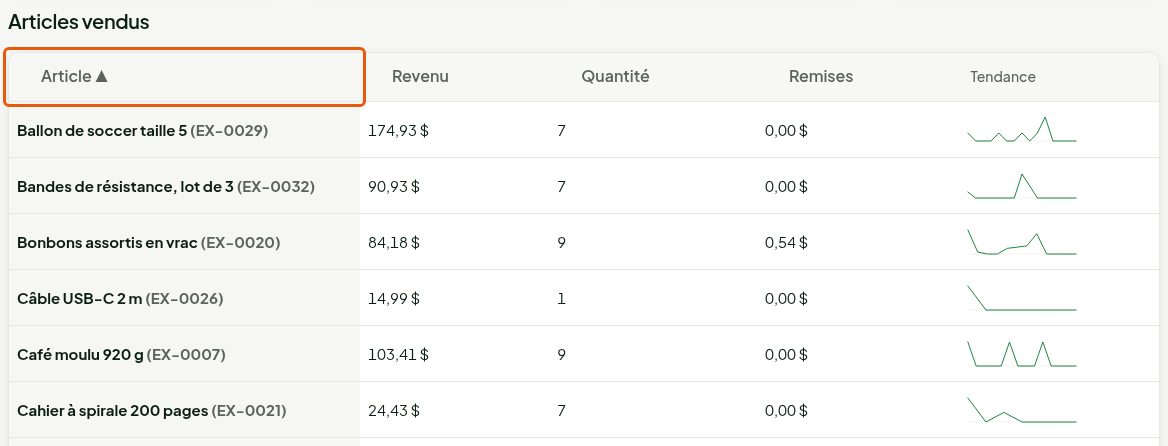
Le tableau montre les 100 articles au plus gros revenu et le dit sous la liste quand il y en a davantage.
Dépannage
Le profit brut n'est pas affiché
Sans la permission Voir les coûts d'achat, la carte Profit brut dit « Votre rôle ne permet pas de voir les coûts. » Quand des articles vendus n'ont pas de coût enregistré, elle affiche un tiret et « Profit inconnu : N articles sans coût enregistré. » Le profit n'est jamais calculé sur un coût incomplet.
« Aucun magasin à montrer. Vérifiez les magasins choisis. »
Aucun magasin ne correspond au choix. Ouvrez le champ Magasins et cochez au moins un magasin.
« Aucun article vendu sur cette période. »
Rien n'a été vendu sur la période. Reculez ou avancez avec les flèches, ou changez de vue.