S'identifier à la caisse avec son NIP et changer d'employé
- Pour
- Caissier, Gérant
- Où
- Caisse installée, Caisse web
- Permission
- Vendre à la caisse
- Vérifié le
À la caisse, chacun ouvre sa propre session avec son NIP. Chaque vente, chaque retour et chaque ouverture du tiroir est écrit au nom de l'employé de la session : on sait toujours qui a fait quoi. Quand une personne en remplace une autre, elle change d'employé en tapant son NIP.
Avant de commencer
- Le NIP compte de 6 à 12 chiffres. Il se définit au back-office, sur la fiche de l'employé, par un administrateur ou par une personne dont le rôle gère les fiches d'employés et les NIP de caisse. Il ne se choisit jamais à la caisse.
- Un employé qui n'a pas de NIP figure dans la liste avec la mention « pas de NIP, à définir au back-office » et ne peut pas ouvrir de session.
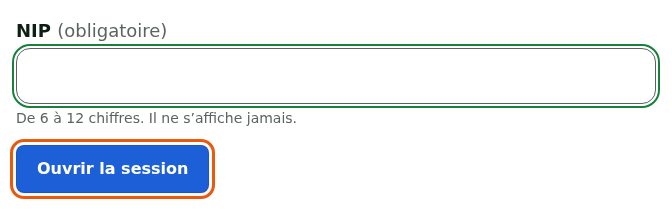
- Le NIP ne s'affiche jamais à l'écran. Ne le dites à personne et ne le prêtez pas : tout ce qui se fait sous votre session est à votre nom.
Ouvrir sa session et changer d'employé
Pour ouvrir une session :
Appuyer sur son nom sous Qui prend le poste ?

Taper son NIP dans NIP.
Appuyer sur Ouvrir la session.
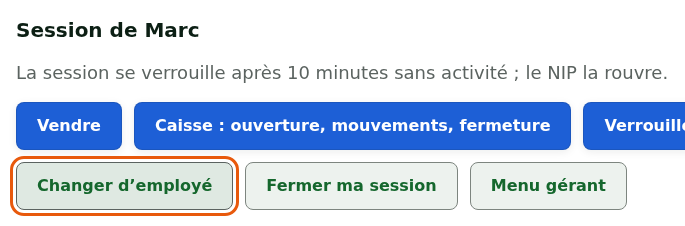
L'écran affiche Session de suivi de votre nom. Il offre Vendre, Caisse : ouverture, mouvements, fermeture, Verrouiller, Changer d'employé, Fermer ma session, Menu gérant et Pointer mon entrée ou ma sortie. Si vous vous êtes trompé de nom, Choisir un autre nom revient à la liste.
Pour changer d'employé :
Appuyer sur Changer d'employé. La session en cours se verrouille tout de suite.
Appuyer sur le nom du nouvel employé, taper son NIP, puis appuyer sur Ouvrir la session.

La session de l'employé précédent est fermée, et celle du nouvel employé s'ouvre. Menu gérant est réservé aux gérants : l'écran le dit quand la session n'a pas ce rôle.
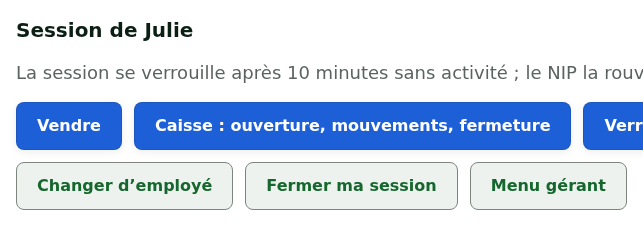
Pour quitter la caisse sans laisser de session ouverte, appuyer sur Fermer ma session : l'écran affiche Session fermée.
Quand l'employé n'a pas de NIP, l'écran le dit : « Léa : pas encore de NIP. Demandez à un gérant de le définir au back-office. »

La caisse installée ouvre les sessions sans réseau : elle vend et change d'employé hors ligne.
À la caisse web, la session de caisse s'ouvre au nom de la personne connectée au back-office. Le NIP ne sert qu'à changer d'employé : la personne choisie prend la caisse et les ventes suivantes sont à son nom.
Pour changer d'employé :
Ouvrir Vendre, puis cliquer sur Plus d'actions… au-dessus du panier.
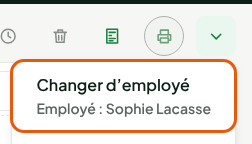
Cliquer sur Changer d'employé. L'entrée nomme l'employé actuel : Employé : suivi de son nom.
Choisir l'employé dans Employé.
Taper son NIP dans NIP.
Cliquer sur Prendre la caisse.
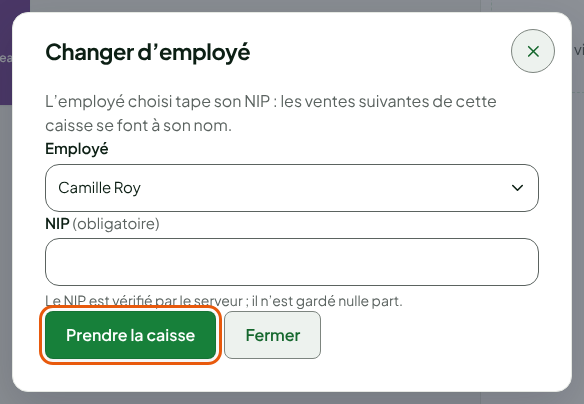
Un message confirme : le nom de l'employé suivi de a pris la caisse.

Le changement ne se fait que panier vide : videz le panier ou mettez la vente en attente d'abord. Seuls les employés du magasin qui ont un NIP et le droit de vendre figurent dans la liste.
:::
Dépannage
« NIP incorrect »
À la caisse installée, l'écran donne le nombre d'essais restants avant le blocage du NIP sur ce poste. Au-delà, le NIP est bloqué et un gérant le débloque : Session verrouillée ou poste à réenregistrer. À la caisse web, après trop d'essais, l'employé réessaie 15 minutes plus tard, ou fait effacer son NIP au back-office par une personne qui gère les NIP de caisse.
« Session verrouillée »
Une session se verrouille après 10 minutes sans activité, ou quand vous appuyez sur Verrouiller. Appuyez sur votre nom et tapez votre NIP : la même session reprend. Si un autre employé tape son NIP à la place, la vôtre se ferme et la sienne s'ouvre.
Un employé manque dans la liste, ou son NIP vient d'être défini
Appuyez sur Actualiser la liste : la caisse relit les employés du serveur. Un NIP défini ou remplacé au back-office arrive ainsi sur le poste.