Aide-mémoire du caissier
- Pour
- Caissier
- Où
- Caisse web, Caisse installée
- Permission
- Vendre à la caisse, Faire un retour et rembourser, Annuler une vente, Fermer la caisse
- Vérifié le
Les gestes de tous les jours, un par ligne, aux deux caisses. Imprimez cette page et gardez-la près de la caisse : chaque geste renvoie à son guide complet.
Avant de commencer
- La caisse web, dans le menu Vendre du back-office, est la caisse de tous les jours. Elle ne vend qu'en ligne.
- La caisse installée, l'application Caisse de l'ordinateur, vend aussi sans Internet.
- Chacun vend sous son nom. Votre NIP est à vous : ne le donnez à personne.
À la caisse web

| Geste | Comment | Guide |
|---|---|---|
| Ouvrir la caisse | Vendre > Ouvrir / Fermer : compter le fond, puis Ouvrir la caisse. | Ouvrir une caisse |
| Vendre | Vendre > Vendre : scanner l'article, ou le taper dans Rechercher des produits. | Faire une vente |
| Encaisser | Payer, Comptant, la somme dans Montant remis par le client, Entrée. Puis Terminer et imprimer. | Faire une vente |
| Mettre en attente | Mettre en attente, au-dessus du panier, puis Confirmer la mise en attente. Pour la reprendre : Reprendre une vente. | Mettre une vente en attente et la reprendre |
| Vider le panier | La corbeille Vider le panier, au-dessus du panier. | Vider le panier ou abandonner une vente |
| Retour | Vendre > Historique des ventes : le numéro de reçu, Retourner des articles, puis rembourser. | Faire un retour et rembourser |
| Échange | Comme un retour, puis ajouter le nouvel article et cliquer sur Rembourser puis encaisser. | Échanger un article |
| Annuler une vente de la session | Plus d'actions…, Annuler une vente, le motif, puis Annuler la vente. | Annuler une vente |
| Fermer la caisse | Vendre > Ouvrir / Fermer : compter le tiroir, puis Fermer la caisse. | Fermer une caisse et compter le tiroir |
Une vente payée ne se modifie plus : une erreur se corrige par un retour, ou par l'annulation d'une vente de la session ouverte.
Quand Internet manque : la caisse installée
La caisse web s'arrête, mais la caisse vend toujours : passez à l'application Caisse de l'ordinateur (La caisse est hors ligne : quoi faire).
| Geste | Comment | Guide |
|---|---|---|
| Ouvrir sa session | Son nom sous Qui prend le poste ?, son NIP, puis Ouvrir la session. | S'identifier à la caisse avec son NIP et changer d'employé |
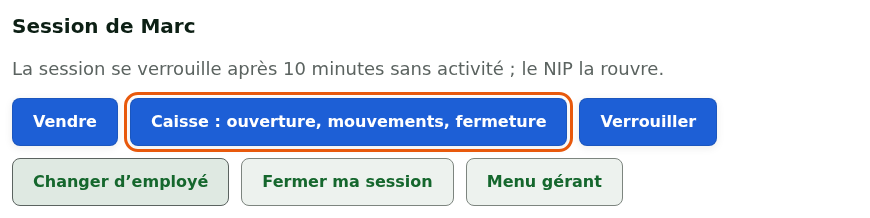
| Ouvrir la caisse | Caisse : ouverture, mouvements, fermeture : compter le tiroir, puis Ouvrir la caisse. | Ouvrir une caisse |
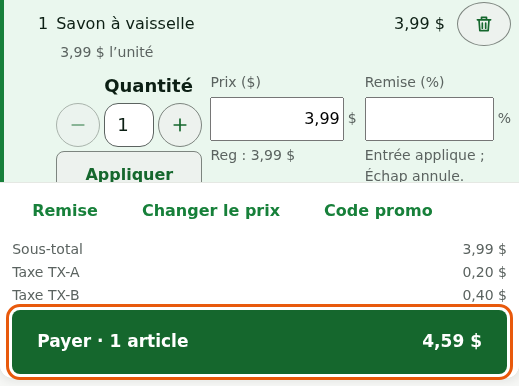
| Vendre et encaisser | Vendre, scanner les articles, Payer, la somme dans Montant reçu, puis Encaisser. | Vendre hors ligne |
| Vider le panier | Plus d'actions, puis Annuler la vente. | Vider le panier ou abandonner une vente |
| Retour | Seulement pour une vente de ce poste jamais envoyée au serveur ; les autres attendent le réseau. | Retours hors ligne : ce qui est permis |
| Revenir à la caisse web | Revenir à la caisse web quand l'avis s'affiche, puis compter le tiroir et Fermer la caisse. | Caisse installée et caisse web : laquelle utiliser |
Hors ligne, encaissez en espèces : la carte-cadeau, le crédit boutique et les points attendent le réseau. Ne faites jamais repayer un client : une vente payée est enregistrée sur le poste, même si le serveur ne l'a pas encore reçue.