Mettre en route : l'équipe
- Pour
- Administrateur
- Où
- Back-office, Caisse installée
- Permission
- Gérer les fiches d’employés, Gérer les rôles, Gérer les NIP de caisse
- Vérifié le
Chaque personne qui vend, pointe ou ouvre le back-office a sa fiche d'employé. Sa fiche lui donne des rôles, qui disent ce qu'elle peut faire, et un NIP, avec lequel elle ouvre sa session à la caisse. Ce guide donne l'ordre conseillé : les rôles, puis les fiches, puis les NIP. Chaque étape renvoie au guide qui la détaille.
Avant de commencer
Ayez la liste de vos employés : leur nom, leur magasin, leur poste (caissier, gérant…) et, pour ceux qui ouvriront le back-office, leur courriel.
Vérifier les rôles
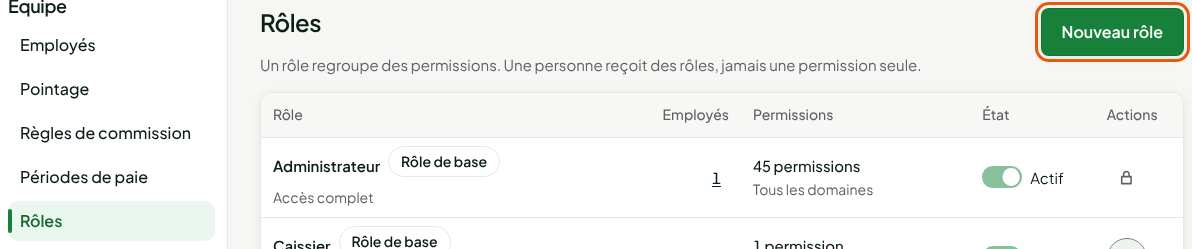
Trois rôles existent au départ : Administrateur, Gérant et Caissier. Créez un rôle seulement quand aucun ne convient à un poste de votre équipe.
Ouvrir Équipe > Rôles.
Cliquer sur Nouveau rôle pour créer un rôle, s'il le faut.
Un rôle peut aussi limiter les remises qu'une personne accorde à la caisse. Les guides : Créer les rôles et les permissions et Comprendre les droits de l'administrateur.
Ajouter les employés
Ouvrir Équipe > Employés.

Cliquer sur Nouvel employé.
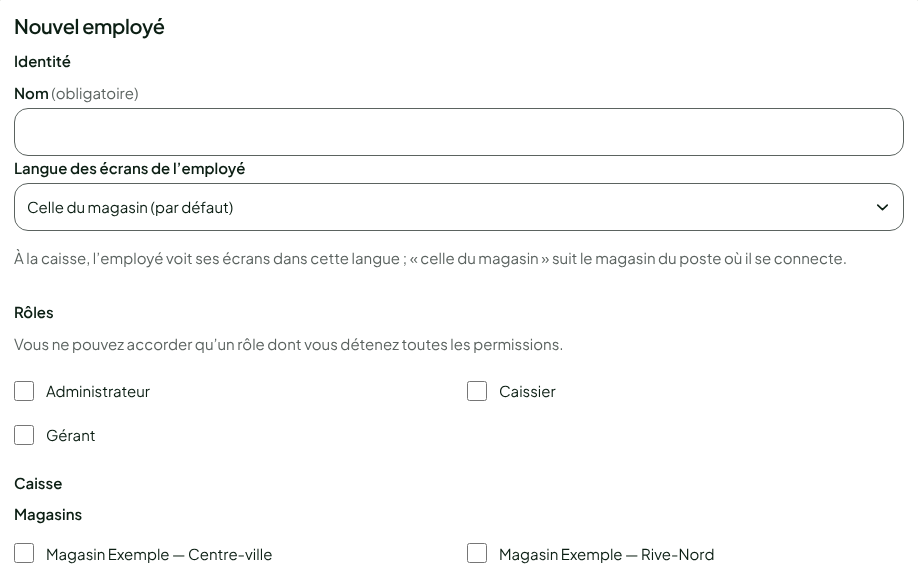
Taper le nom, cocher le rôle et les magasins de l'employé, puis cliquer sur Créer l'employé. La section NIP de caisse du formulaire, facultative, donne déjà son NIP à l'employé.
Un rôle qui donne accès au back-office, comme Gérant, demande aussi un courriel : la personne y reçoit un lien pour choisir son mot de passe. Le guide : Ajouter un employé.
Donner un NIP à chaque employé
Une fiche créée sans NIP n'en a pas : la liste affiche À définir, et l'employé ne peut pas ouvrir de session à la caisse. Pour lui en donner un :
- Ouvrir Équipe > Employés, puis cliquer sur Modifier dans la ligne de l'employé.
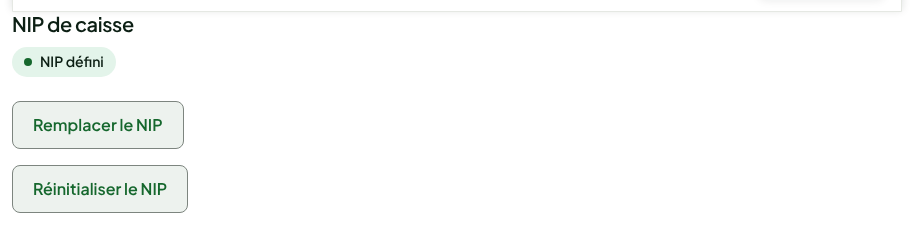
- Cliquer sur Définir le NIP, dans la section NIP de caisse.
- Taper le NIP dans Nouveau NIP et dans Confirmer le NIP, puis cliquer sur Définir le NIP.
La section affiche NIP défini. Un NIP ne se relit jamais : s'il est oublié, réinitialisez-le, puis donnez-en un nouveau.
Les caisses reçoivent le NIP à leur prochaine synchronisation. Le guide : Donner ou réinitialiser le NIP d'un employé.
Régler le pointage et les commissions
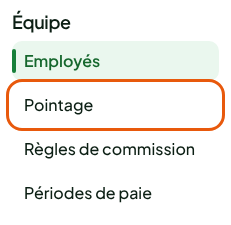
Si vos employés pointent à la caisse ou touchent des commissions, la section Équipe a aussi Pointage, Règles de commission et Périodes de paie.
Les guides : Pointer à la caisse, Corriger les heures et Régler les commissions.
Ce que voit l'employé à la caisse
À la caisse installée, l'employé choisit son nom, tape son NIP, puis appuie sur Ouvrir la session. Le NIP ne s'affiche jamais à l'écran.
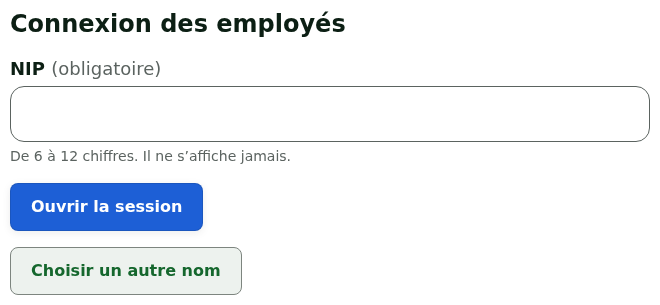
Le guide : S'identifier à la caisse avec son NIP et changer d'employé.