Ajuster le stock
- Pour
- Gérant, Administrateur
- Où
- Back-office
- Permission
- Ajuster le stock
- Vérifié le
Un ajustement ajoute une entrée ou une sortie au stock d'un article dans un magasin : un article abîmé, une boîte retrouvée en réserve, un écart constaté. L'article garde ainsi la trace de ce qui l'a fait bouger.
Avant de commencer
- Votre rôle doit avoir la permission Ajuster le stock.
- Le magasin doit être celui où se trouve la marchandise : un ajustement ne touche que le stock d'un magasin.
- Les motifs proposés sont ceux de la liste du commerce. Un administrateur la règle dans Réglages > Raisons d’ajustement.
Un ajustement ne se modifie jamais et ne se supprime jamais. Une erreur se corrige par un nouvel ajustement, de sens inverse.
Ajuster le stock d'un article
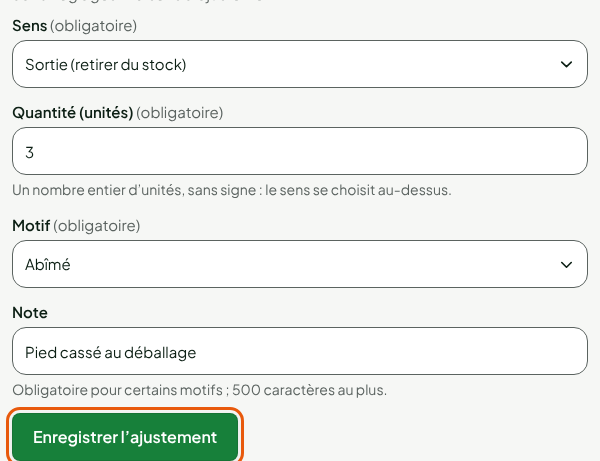
Pour retirer 3 chaises abîmées du stock du Centre-ville :
Ouvrir Stock > Inventaire, choisir le magasin, chercher l'article puis cliquer sur son nom (Consulter le stock et ses mouvements).
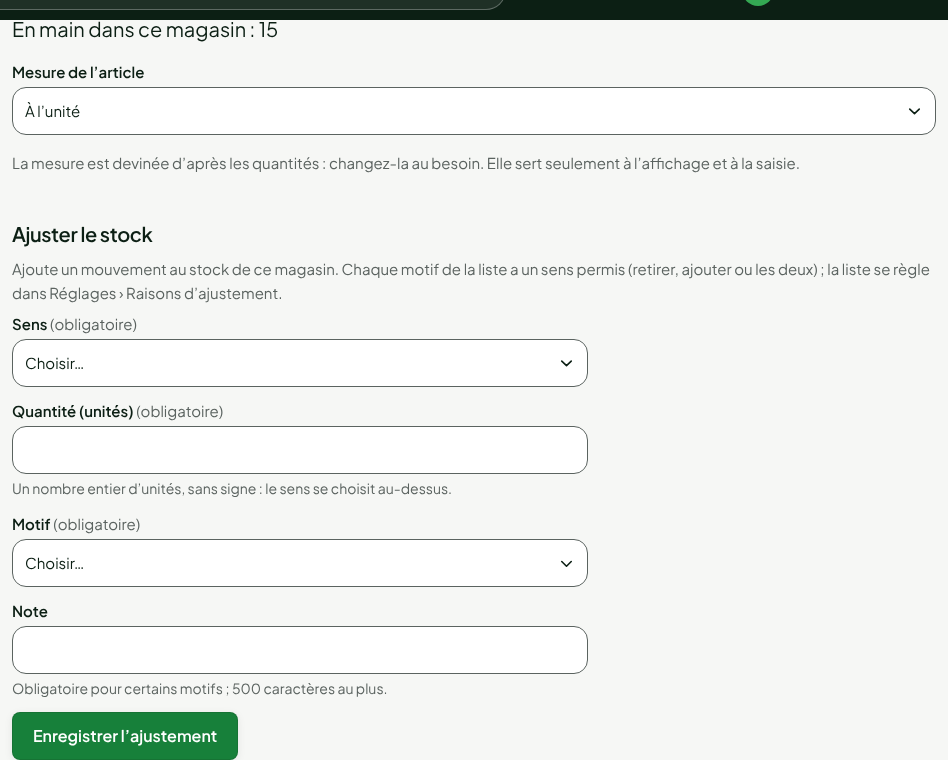
Dans Sens, choisir Sortie (retirer du stock). Pour ajouter au stock, choisir Entrée (ajouter au stock).
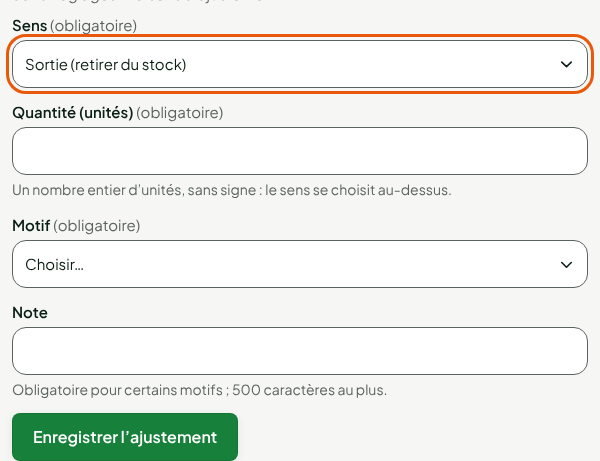
Dans Quantité (unités), taper un nombre entier, sans signe : le sens est déjà choisi. Pour un article au poids, choisir d'abord Au poids (kg, au gramme) dans Mesure de l’article : la quantité se tape alors en kg, au gramme près (1,234 pour 1 kg et 234 g).
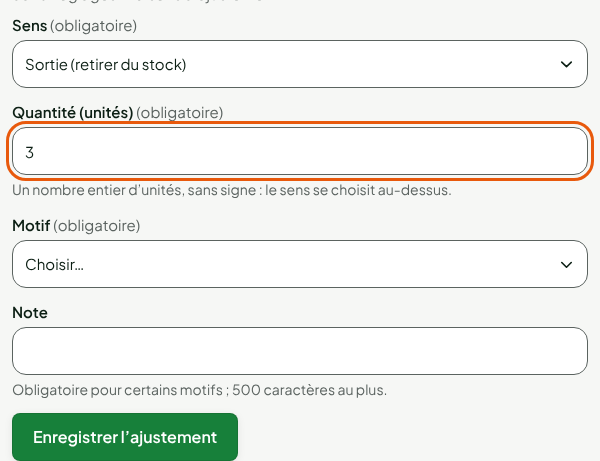
Dans Motif, choisir la raison dans la liste.
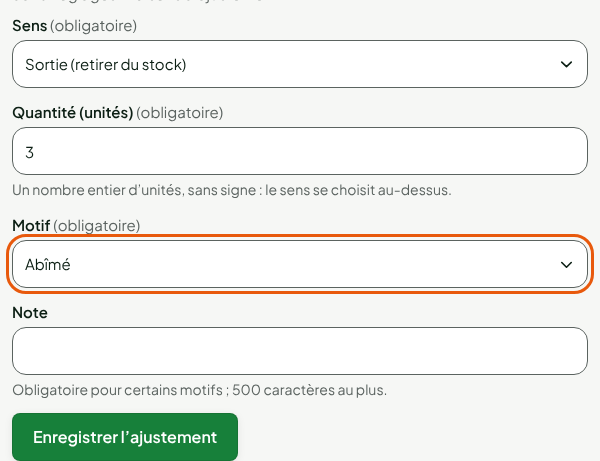
Dans Note, écrire ce qui s'est passé. La note est facultative, sauf pour certains motifs (le motif Autre, par exemple).
Cliquer sur Enregistrer l’ajustement.
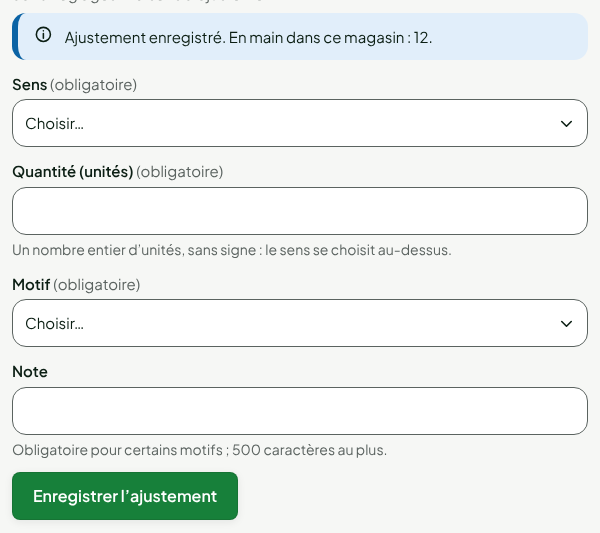
L'écran affiche « Ajustement enregistré. En main dans ce magasin : 12. » et le formulaire se vide, prêt pour un autre ajustement.
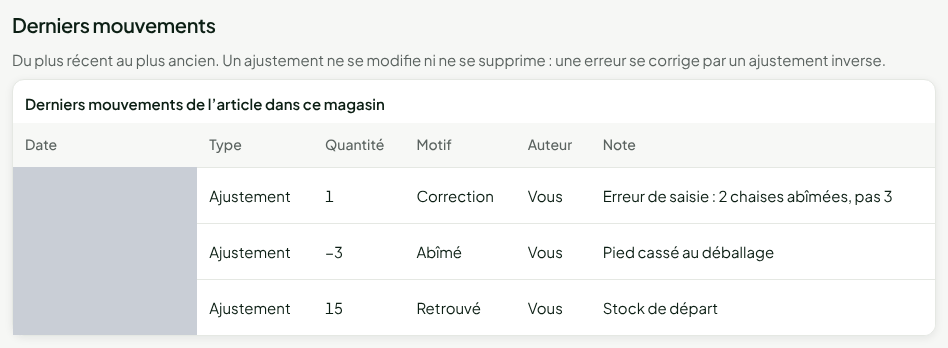
Le mouvement est en tête de Derniers mouvements, au type Ajustement, avec Vous comme Auteur.
Si la réponse du serveur se perd, l'écran propose Renvoyer l’ajustement. Renvoyez-le tel quel : il ne sera jamais compté deux fois.
Corriger une erreur d'ajustement
Si 2 chaises seulement étaient abîmées, ne cherchez pas à changer la ligne : ajoutez un ajustement inverse.
Ouvrir la fiche de l'article, comme plus haut.
Dans Sens, choisir le sens contraire de l'erreur : Entrée (ajouter au stock).
Taper la quantité à remettre dans Quantité (unités).
Choisir le motif Correction, et écrire dans Note ce qui a été corrigé.
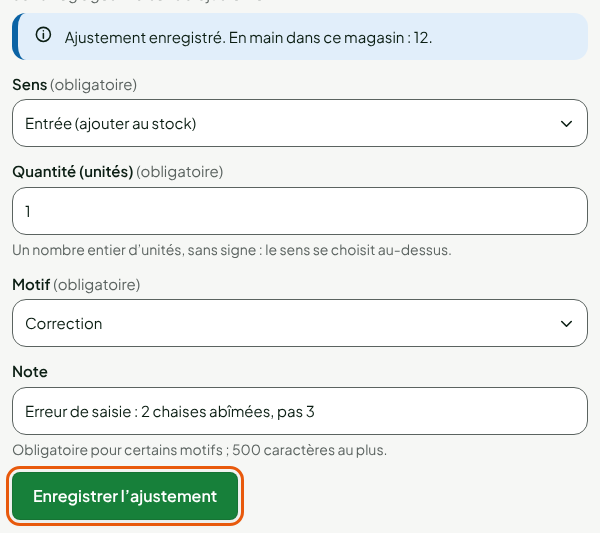
Cliquer sur Enregistrer l’ajustement.
Les deux ajustements restent dans Derniers mouvements : l'erreur, puis sa correction.
Dépannage
« Ce motif ne va pas dans ce sens : changez le sens ou le motif »
Chaque motif a un sens permis : retirer, ajouter ou les deux. Dans la liste de départ, Abîmé ne fait que retirer. Changez le sens ou le motif.
« Une note est obligatoire pour ce motif »
Écrivez la raison dans Note (500 caractères au plus).
« Ce motif est désactivé : choisissez-en un autre de la liste. »
Un administrateur a désactivé ce motif. Choisissez-en un autre.