Confirmer les soldes repris d'un ancien système
- Pour
- Administrateur
- Où
- Back-office
- Permission
- Confirmer les soldes repris
- Vérifié le
Quand un commerce quitte son ancien système de caisse, les soldes de crédit boutique de ses clients sont repris dans Braavu POS. Un solde de plus de 1 000 $ n'entre pas tout de suite au compte du client : il attend ici la décision d'une personne. Confirmez-le, corrigez-le à la baisse ou refusez-le.
Avant de commencer
- Votre rôle doit avoir la permission Confirmer les soldes repris. Elle est réservée aux administrateurs.
- Un solde repris de 1 000 $ ou moins entre au compte du client sans décision. Seuls les soldes au-delà de 1 000 $ passent par cette page.
- Ayez sous la main la preuve du solde dans l'ancien système : une décision ne se reprend pas.
Un solde en attente compte dans ce que le commerce doit au client, mais le client ne peut pas le dépenser avant votre décision.
Lire la liste des soldes en attente
Pour voir ce qui attend :
Ouvrir Clients > Soldes repris à confirmer.

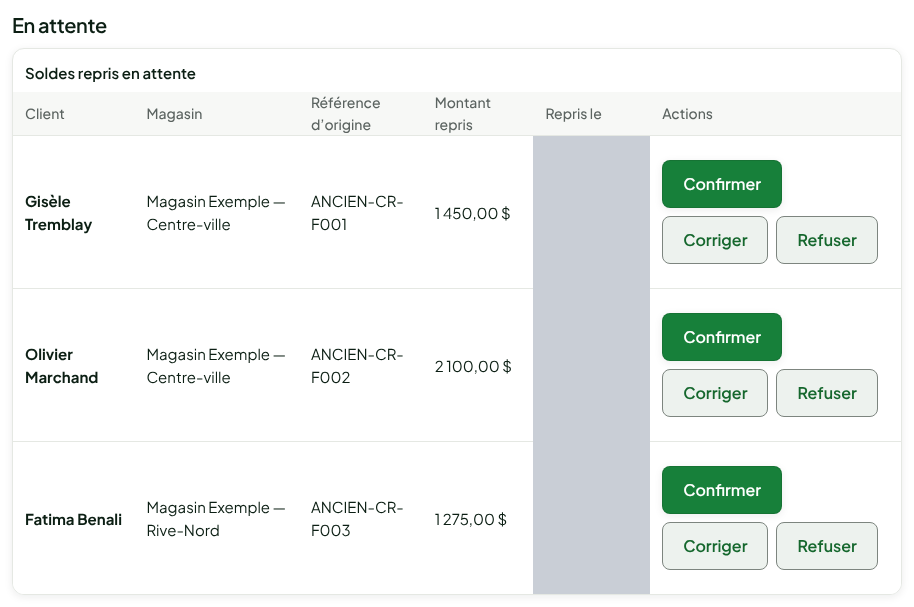
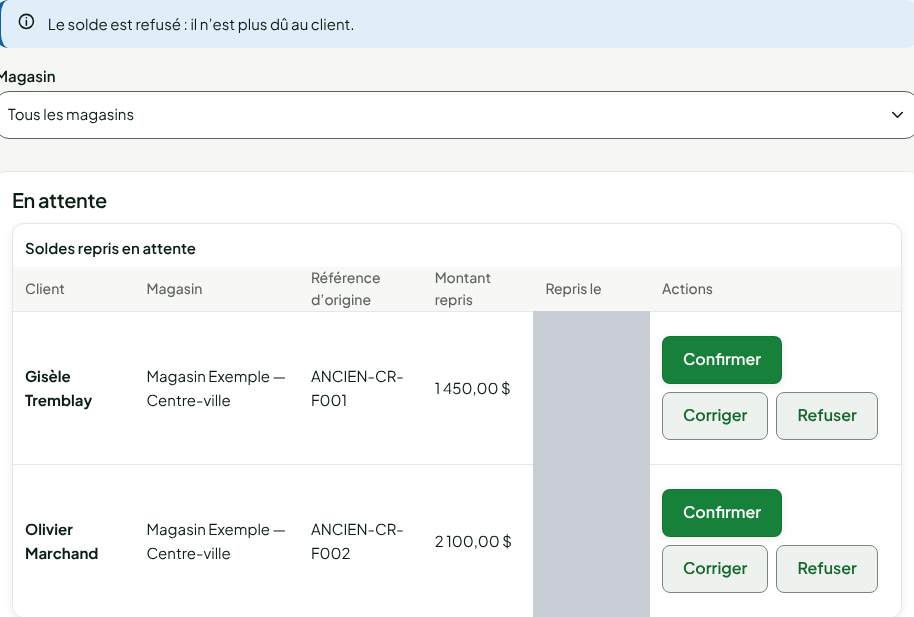
Lire la section En attente. Chaque ligne donne le Client, le Magasin, la Référence d'origine du solde dans l'ancien système, le Montant repris et la date de reprise (Repris le, à l'heure de votre navigateur).
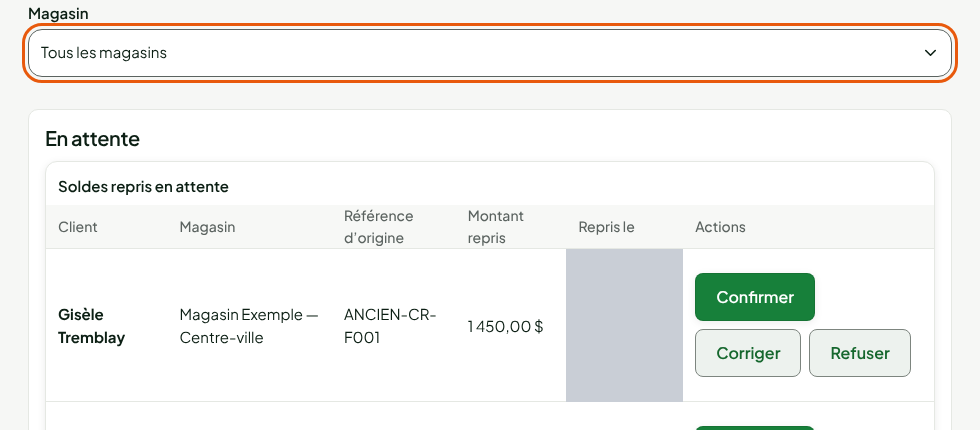
Pour ne voir qu'un magasin, le choisir dans Magasin.
Les soldes les plus anciens sont en haut. Quand la liste est longue, l'écran dit combien de soldes sont affichés sur combien en attente ; les suivants s'affichent une fois ceux-ci traités.
Confirmer un solde
Confirmez un solde quand le montant repris est le bon. Il entre au compte du client et se dépense tout de suite.
Dans la ligne du solde, cliquer sur Confirmer.
Lire le résumé : client, magasin, montant et référence.
Cliquer sur Confirmer le solde.
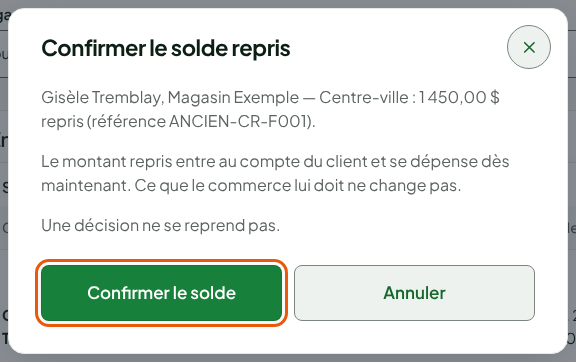
L'écran affiche « Le solde est confirmé : il se dépense dès maintenant. » Le crédit paraît dans l'onglet Crédit boutique du client, sous la mention « Reprise de l’ancien système ».
Corriger un solde
Corrigez un solde quand le montant repris est trop haut. Seul le montant corrigé entre au compte ; l'écart n'est plus dû au client.
Dans la ligne du solde, cliquer sur Corriger.
Taper le Montant confirmé. Il doit être d'au moins 0,01 $ et plus bas que le montant repris.
Taper le Motif, de 3 à 500 caractères. Il est gardé avec la décision : n'y écrivez aucun renseignement personnel.
Cliquer sur Corriger le solde.
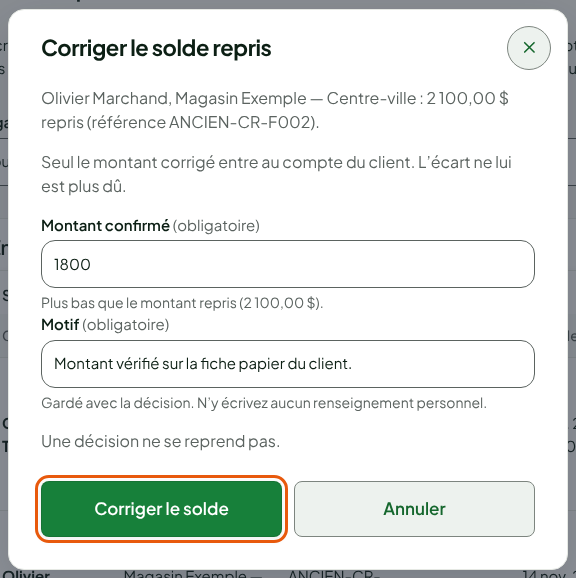
L'écran affiche « Le solde est corrigé : le montant confirmé se dépense dès maintenant. »
Refuser un solde
Refusez un solde quand il n'est pas dû, par exemple parce que le client l'a déjà utilisé dans l'ancien système. Rien n'entre au compte du client et le montant ne lui est plus dû.
Dans la ligne du solde, cliquer sur Refuser.
Taper le Motif.
Cliquer sur Refuser le solde.
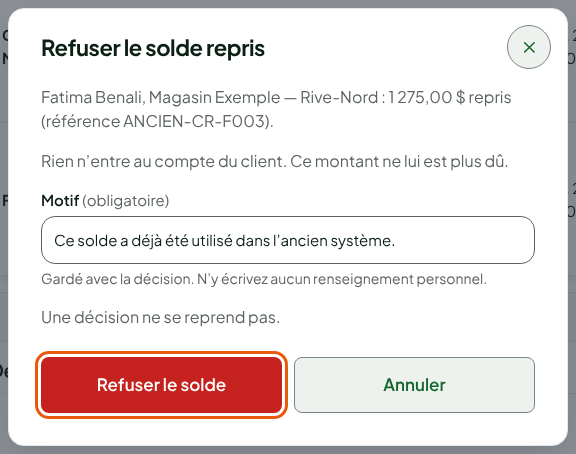
L'écran affiche « Le solde est refusé : il n'est plus dû au client. » et la ligne quitte la liste.
Toute décision va dans Dernières décisions, sous la liste : le client, le magasin, la décision, le montant mis au compte, le motif, qui a décidé et quand.
Une décision ne se reprend pas. Confirmer ou corriger met du crédit au compte du client, que le client peut dépenser aussitôt ; vérifiez le montant dans l'ancien système avant de cliquer.
Dépannage
« Ce solde a déjà été traité : la liste est relue. »
Une autre personne a décidé de ce solde pendant que vous regardiez. La liste se relit : lisez la décision dans Dernières décisions.
« Le montant corrigé doit être plus bas que le montant repris. »
Un solde se corrige seulement à la baisse. Pour garder le montant repris, confirmez le solde.
« La fiche de ce client est anonymisée ou fusionnée : aucun crédit ne s’y ajoute plus. »
Le client a été anonymisé : aucun crédit ne s'ajoute plus à sa fiche, et la décision n'est pas enregistrée.
« Ce magasin n’est pas dans votre accès. »
Votre accès ne couvre pas le magasin de ce solde. Demandez à un administrateur qui le couvre de décider.