Choisir la taxe d'un produit
- Pour
- Gérant
- Où
- Back-office
- Permission
- Gérer le catalogue, Gérer les prix
- Vérifié le
La taxe d'un produit se choisit par sa classe de taxe : la classe dit quelles taxes de chaque magasin s'appliquent au produit, toutes, aucune ou seulement certaines. La caisse calcule ensuite la taxe à chaque vente. Ce guide change la classe d'un produit, puis règle une taxe particulière pour un seul magasin.
Avant de commencer
- Les taxes, les classes et les taxes de chaque magasin se règlent d'abord dans Réglages > Taxes (guide Régler les taxes).
- Pour changer la classe, il faut la permission Gérer le catalogue. Pour régler la taxe d'un magasin, il faut aussi Gérer les prix : sans elle, cette partie est en lecture seule.
- Une classe s'affiche sous le nom que vous lui avez donné dans Réglages > Taxes. Une classe que vous n'avez pas encore nommée s'affiche sous un nom par défaut : ses taxes, puis son code entre parenthèses, comme « TPS 5 % + TVQ 9,975 % (EX_TAXABLE) » ou « Aucune taxe (EX_DETAXE) » ci-dessous (sans la permission Gérer les magasins et les réglages, seul le code s'affiche).
Un changement de taxe ne vaut que pour les ventes à venir. Les ventes déjà faites gardent la taxe encaissée.
Changer la classe de taxe d'un produit
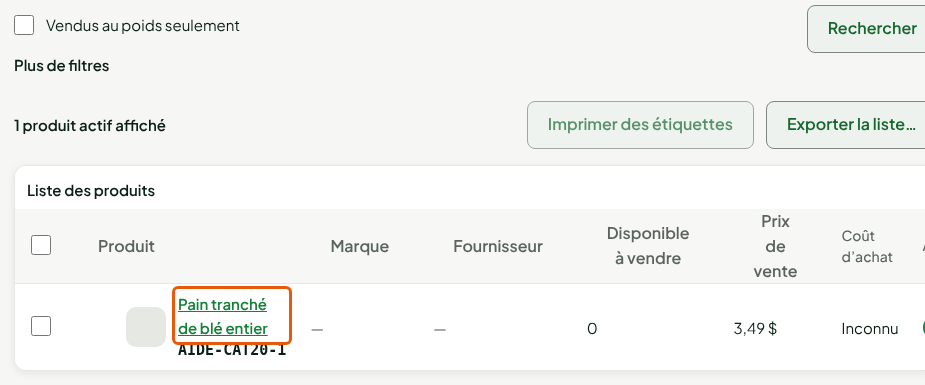
Ouvrir Catalogue > Produits, chercher le produit, puis cliquer sur son nom.
Dans la section Taxe, repérer Classe de taxe.

Choisir la classe voulue dans Classe de taxe, par exemple celle qui ne donne aucune taxe.
Cliquer sur Enregistrer, dans la barre en haut de la fiche.
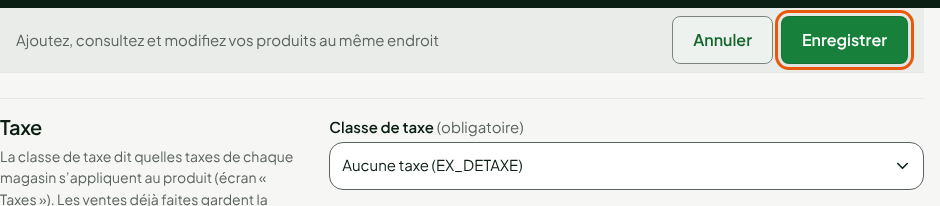
L'écran affiche « Produit enregistré. » Les caisses appliquent la nouvelle classe dès leur prochaine synchronisation.

Tant qu'aucune classe n'est créée dans Réglages > Taxes, la liste montre les classes que votre commerce utilise déjà, sous leur code, et Autre code… : ce choix permet de saisir le code d'une classe absente de la liste. Dès que vous avez créé vos classes, la liste ne montre plus qu'elles.
Régler la taxe d'un produit dans un magasin
Dans de rares cas, un magasin doit appliquer à un produit d'autres taxes que celles de sa classe. Chaque magasin peut avoir sa propre taxe pour ce produit.
Ouvrir la fiche du produit, puis cliquer sur Avancé : une autre taxe dans un magasin, dans la section Taxe.
Dans le tableau Taxe du produit par magasin, choisir la taxe du magasin voulu. Taxe par défaut du magasin laisse la classe décider. Aucune taxe ou un groupe de taxes, par exemple TPS 5 % + TVQ 9,975 %, remplace la classe dans ce magasin seulement.
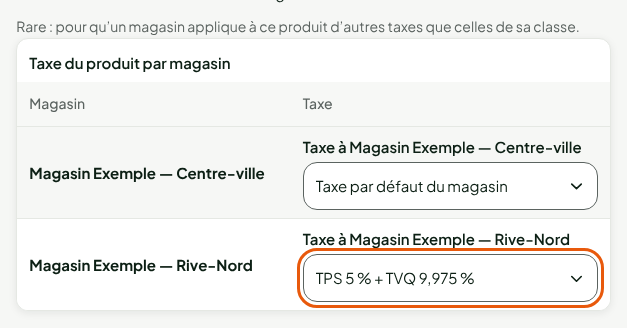
Cliquer sur Enregistrer, dans la barre en haut de la fiche.
Un magasin qui a une taxe particulière garde le tableau déplié à l'ouverture de la fiche.
Voir la taxe à la caisse
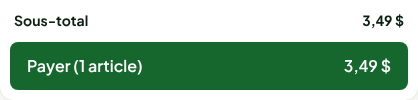
À la vente, la caisse prend la taxe de la classe du produit dans le magasin de la caisse. Un produit dont la classe ne donne aucune taxe n'ajoute aucune ligne de taxe : le total du panier est le sous-total.
Dépannage
« Ce produit n'a pas de taxe dans ces magasins : … »
L'écran affiche « Enregistrement incomplet » en haut de la fiche, et ce message dans la section Général. La fiche est refusée, et c'est voulu : un produit actif doit avoir une taxe valable dans chaque magasin actif, et dans les magasins nommés la classe du produit n'est associée à aucune taxe (un magasin dont aucune taxe n'est cochée dans Réglages > Taxes est un cas courant ; une association « aucune taxe » compte, elle, comme valable). Cliquez sur Configurer les taxes des magasins, cochez les taxes de ces magasins dans Réglages > Taxes, ou choisissez une taxe pour ce magasin dans Avancé : une autre taxe dans un magasin, puis enregistrez de nouveau.
« Cette classe de taxe n’existe pas. Choisissez-en une de la liste. »
Le code saisi dans Autre code… n'est pas celui d'une classe. Choisissez une classe de la liste, ou créez-la dans Réglages > Taxes.
« Lecture seule : il faut les permissions de gérer le catalogue et les prix pour modifier la taxe. »
Le tableau des taxes par magasin se lit, mais votre rôle ne le modifie pas. Demandez la permission Gérer les prix.