
Consulter la facturation et payer une facture
- Pour
- Administrateur
- Où
- Back-office
- Permission
- Consulter la facturation du logiciel
- Vérifié le
La page Facturation montre ce que Braavu POS vous coûte, comment vous le payez et toutes vos factures. Vous y changez de forfait, enregistrez une carte, choisissez qui reçoit les factures et donnez vos numéros de taxe. Vous y payez une facture en tout temps, même quand une facture en retard a mis le back-office en lecture seule ou a désactivé la caisse.
Avant de commencer
- Seul l'administrateur a cette permission au départ. Pour la donner à un autre rôle, cochez Consulter la facturation du logiciel dans Équipe > Rôles.
- Un prix négocié, une annulation ou un abonnement à créer passent par le soutien : la page ne les fait pas.
- Chaque changement est envoyé au fournisseur de paiement en arrière-plan : la page affiche son état (en attente, fait ou échoué) et se met à jour seule.
Lire votre forfait
Ouvrir Réglages > Facturation. L'onglet Forfait s'ouvre.

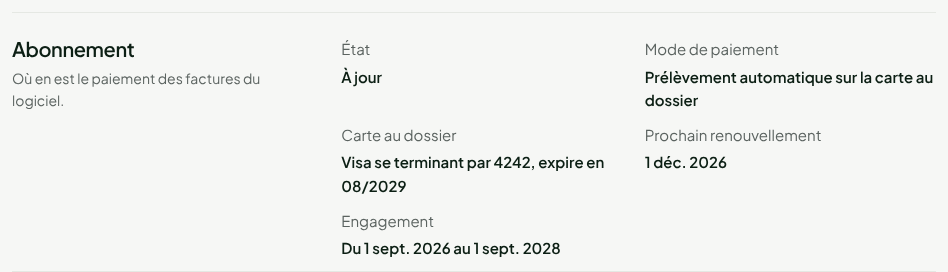
Lire la section Abonnement :
- État : À jour, En attente, En retard ou Terminé. En retard, la phrase sous l'état dit depuis quand, et ce qui arrive si la facture reste impayée ;
- Mode de paiement : Prélèvement automatique sur la carte au dossier ou Facture envoyée par courriel ;
- Carte au dossier : sa marque, ses 4 derniers chiffres et son échéance, jamais son numéro ;
- Prochain renouvellement : la date de la prochaine facture du forfait ;
- Engagement : la durée convenue à la signature, s'il y en a une.
Lire le Montant du mois (ou Montant de l'année) : le prix de vos magasins actifs et de vos caisses en plus, avant taxes, selon ce qui est actif aujourd'hui.

Plus bas, Conditions donne les prix du forfait et Magasins actifs compte les caisses de chaque magasin. Un changement de prix déjà prévu s'affiche dans un encadré À compter du, avec sa date.
Voir vos factures
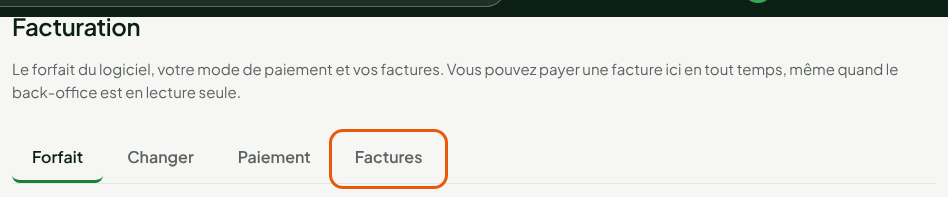
Cliquer sur l'onglet Factures.
Lire la liste, la facture la plus récente en haut : son Numéro, sa Date, son Montant avec les taxes et son État : Payée, À payer, En retard ou Annulée. Sous la date d'une facture envoyée par courriel encore due, l'écran affiche son échéance.
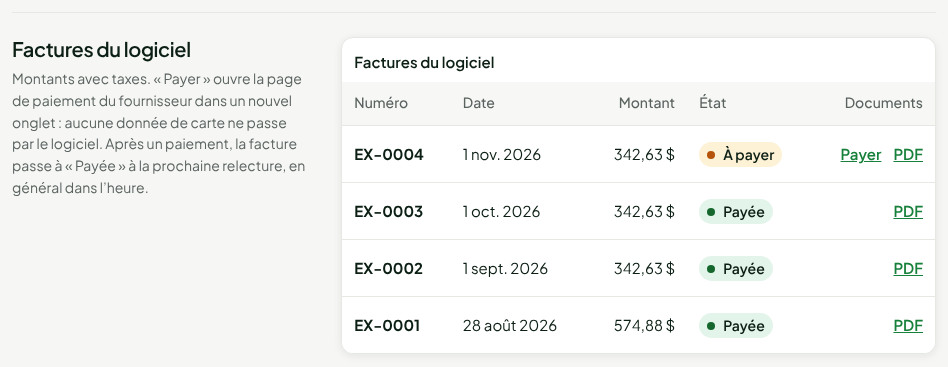
Cliquer sur PDF pour ouvrir le document de la facture dans un nouvel onglet, pour l'imprimer ou le garder.
Payer une facture
Repérer la facture À payer ou En retard dans l'onglet Factures.
Cliquer sur Payer. La page de paiement du fournisseur s'ouvre dans un nouvel onglet : vous y payez par carte. Aucune donnée de carte ne passe par Braavu POS.
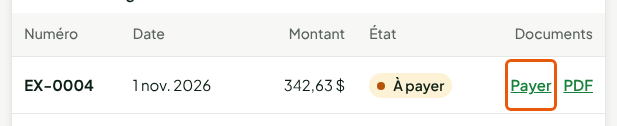
Après le paiement, la facture passe à Payée à la prochaine relecture, en général dans l'heure. Si c'était la seule facture en retard, l'avis de retard disparaît alors de toutes les pages, et le back-office et la caisse reprennent comme avant.
Payer n'apparaît que sur une facture À payer ou En retard. Avec le prélèvement automatique, la carte au dossier paie seule chaque facture : Payer sert à la régler tout de suite, par exemple avec une autre carte après un refus.
Changer de forfait ou de rythme
Cliquer sur l'onglet Changer. Chaque forfait offert s'affiche au mois et à l'année, avec ses prix et le montant de la période pour vos magasins et vos caisses actifs, avant taxes. Votre forfait actuel porte la mention Votre forfait actuel.
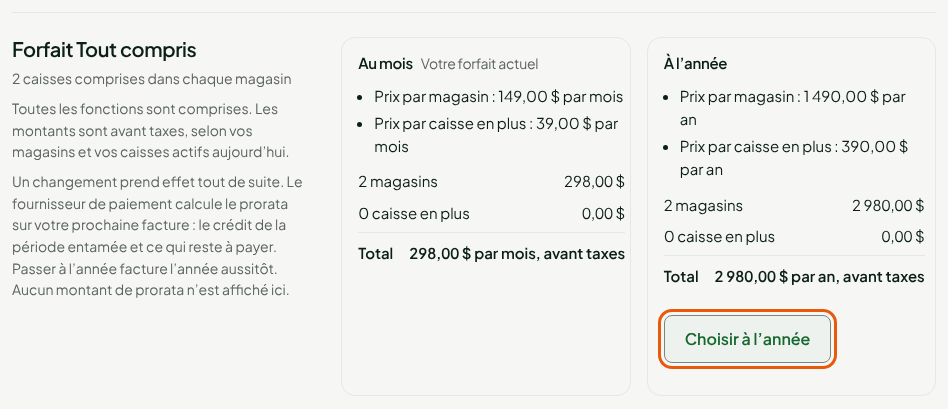
Cliquer sur Choisir au mois ou Choisir à l'année. La fenêtre rappelle le nouveau montant.
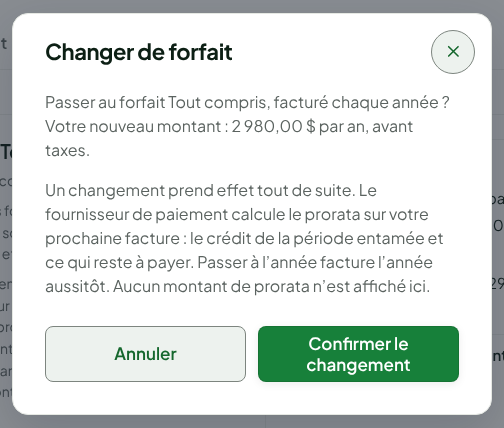
Cliquer sur Confirmer le changement. Le changement prend effet tout de suite.
Le fournisseur de paiement calcule le prorata sur votre prochaine facture : le crédit de la période entamée et ce qui reste à payer. Passer à l'année facture l'année aussitôt. La page n'affiche aucun montant de prorata.
Avec un prix négocié, ou un changement de prix déjà annoncé, l'onglet Changer affiche les forfaits sans permettre de les choisir : écrivez au soutien.
Enregistrer ou changer la carte
Cliquer sur l'onglet Paiement. La section Mode de paiement montre votre mode de paiement et la carte au dossier.
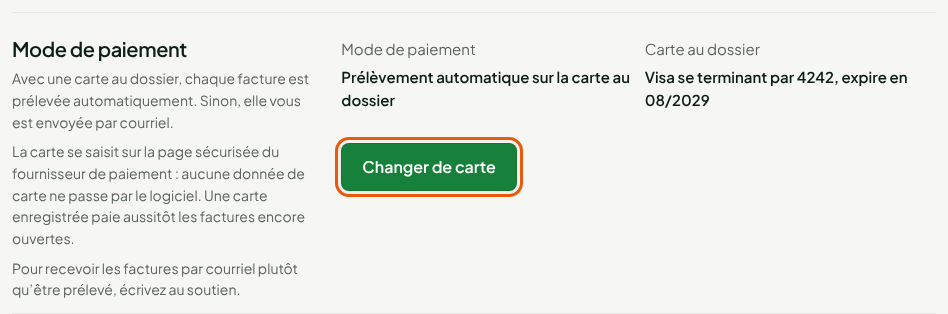
Cliquer sur Enregistrer une carte (ou Changer de carte). Après quelques secondes, la page sécurisée du fournisseur de paiement s'ouvre.
Saisir la carte sur cette page, puis valider. Vous revenez à l'onglet Paiement, qui affiche Fait. dès que la carte est enregistrée.
Une carte enregistrée devient la carte de l'abonnement : chaque facture est alors prélevée automatiquement, et les factures encore ouvertes sont payées aussitôt. Aucune donnée de carte ne passe par Braavu POS.
Si vos factures vous sont envoyées par courriel et qu'une carte est déjà au dossier, Passer au prélèvement automatique fait prélever chaque facture sur cette carte. Pour recevoir les factures par courriel plutôt qu'être prélevé, écrivez au soutien.
Changer le destinataire des factures ou les numéros de taxe
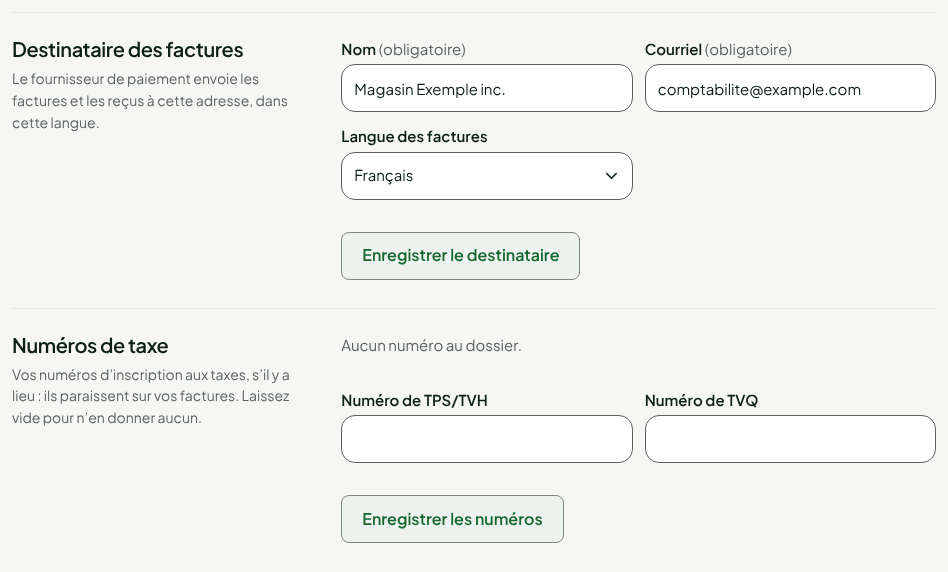
Remplir la section Destinataire des factures de l'onglet Paiement : le Nom, le Courriel et la Langue des factures.
Cliquer sur Enregistrer le destinataire.
Remplir la section Numéros de taxe avec vos numéros d'inscription, s'il y a lieu (un champ par numéro accepté, par exemple Numéro de TPS/TVH et Numéro de TVQ) ; laisser vide un numéro à retirer.
Cliquer sur Enregistrer les numéros. Ils paraissent sur vos prochaines factures.
Dépannage
« La page de carte a expiré ou a été abandonnée. Recommencez. »
La page du fournisseur a été fermée avant la fin, ou ouverte depuis plus de 24 heures. Cliquer de nouveau sur Enregistrer une carte.
« Carte enregistrée, mais une facture ouverte a été refusée »
La carte est au dossier, mais elle n'a pas pu payer une facture encore ouverte : cette facture reste à payer. Payez-la par Payer dans l'onglet Factures, avec une autre carte au besoin.
« Ces valeurs ont changé depuis votre lecture »
Une autre personne, ou un autre onglet, a changé le destinataire ou les numéros de taxe pendant que vous saisissiez. La page vient d'être relue : vos saisies restent, les autres champs montrent les valeurs à jour. Vérifiez, puis enregistrez de nouveau.
« Le fournisseur de paiement n'a pas répondu : un nouvel essai est fait sous peu. »
Le fournisseur de paiement est lent ou en panne : votre demande est gardée et réessayée seule. Rien d'autre ne s'arrête : la caisse vend comme d'habitude.
« Pas encore abonné : aucune facture n'est envoyée. »
Votre commerce n'a pas encore d'abonnement : rien n'est facturé. L'onglet Factures reste vide jusqu'à la première facture.
« Les factures n'ont pas encore été relues chez le fournisseur de paiement. »
L'abonnement vient d'être créé : la liste se remplit à la prochaine relecture, en général dans l'heure.
La page affiche « Accès refusé »
Votre rôle n'a pas Consulter la facturation du logiciel. Un administrateur peut la lui donner dans Équipe > Rôles.